
Quand un plan est mis à jour, importez la nouvelle version comme nouvel indice : elle remplace la précédente dans le tableau, et l'ancienne reste consultable dans « Anciens indices ».
Depuis la ligne du plan
Dans la GED, faites un clic droit sur la ligne du plan, puis cliquez sur « Nouvel indice ».
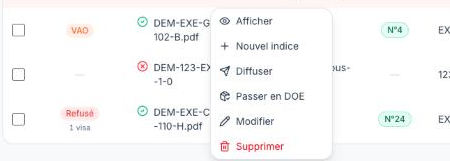
Choisissez le PDF du nouvel indice sur votre ordinateur : l'import démarre aussitôt.
Depuis la fiche du plan
Cliquez sur la ligne du plan pour ouvrir sa fiche, puis sur les trois points en haut à droite et « Nouvel indice ».
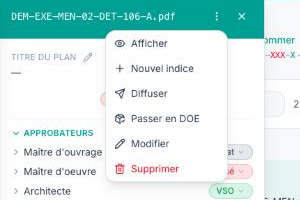
Vous pouvez aussi cliquer sur le nombre affiché dans la colonne « Anciens indices », puis sur « + Nouvel indice ».
Nommer le fichier
Nommez le PDF selon la codification du projet, avec la nouvelle lettre d'indice (par exemple « …-105-B.pdf » pour succéder à « …-105-A.pdf ») : la colonne « Indice » est alors mise à jour. Si le nom ne suit pas la codification, le fichier devient bien le nouvel indice, mais le plan garde sa codification actuelle.
Vous pouvez aussi déposer le fichier dans « Importer » → « Importer des fichiers » : FunBIM reconnaît le plan à son nom et affiche le badge « Nouvel indice ». C'est pratique pour importer plusieurs indices d'un coup.
Pour voir ce qui a changé entre deux indices, ouvrez la fiche du plan et cliquez sur « Voir les différences » (voir « Comment comparer les indices d'un plan ? »).