
En début de chantier, vous pouvez créer toute la liste des plans attendus en une fois depuis un fichier Excel. Chaque ligne devient un plan sans fichier ; les PDF s'y rattacheront ensuite automatiquement à leur import, d'après leur codification.
Préparer le fichier
- Une colonne par segment de la codification, avec exactement le même nom que dans les paramètres (Projet, Phase, Émetteur, Lots…). Majuscules et accents n'ont pas d'importance.
- Facultatif : une colonne « Désignation » (ou « Titre ») pour le titre du plan.
- Facultatif : une colonne « Date d'échéance » (date Excel, jj/mm/aaaa ou jj/mm/aa).
- Facultatif : une colonne « Sous-tâches », les sous-tâches séparées par une virgule, un point-virgule ou un retour à la ligne.
La ligne d'en-tête peut se trouver dans les dix premières lignes de la feuille. Les autres colonnes sont ignorées.
Astuce : le bouton « Exporter » de la GED produit un fichier Excel avec les bonnes colonnes. Partez de cet export pour préparer votre liste.
Importer la liste
Dans la GED, cliquez sur « Importer », puis sur « Importer la liste des plans (Excel) ».
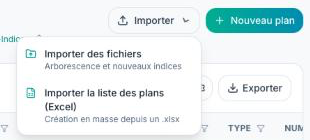
Choisissez votre fichier .xlsx ou .xls.
Si les noms de colonnes ne correspondent pas aux segments, la fenêtre « Associer les colonnes » s'ouvre : indiquez pour chaque segment la colonne du fichier qui lui correspond (un exemple de valeur est affiché), puis cliquez sur « Continuer ».
Vérifiez l'aperçu (codification, titre, échéance, sous-tâches), puis cliquez sur « Importer N plans ».
Les plans déjà présents dans le tableau sont ignorés par défaut ; cochez la case proposée pour les importer quand même.
Les plans créés apparaissent avec une croix rouge dans la colonne « Fichier » tant qu'aucun PDF ne leur est rattaché. Importez ensuite les PDF avec « Importer des fichiers » : ceux dont le nom correspond à la codification d'un plan lui sont rattachés (badge « Rattachement »).