
Les valideurs sont les lots qui visent les plans diffusés : maître d'ouvrage, maître d'œuvre, architecte, bureau de contrôle… Chaque valideur donne son propre état à chaque plan.
Ouvrez « Menu » → « Paramètres » → « GED & Codification », partie « Valideurs de plans ».
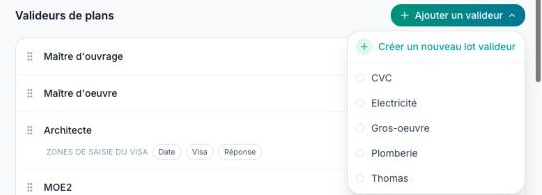
Cliquez sur « Ajouter un valideur », puis choisissez un lot existant dans la liste, ou « Créer un nouveau lot valideur ».
Faites glisser les valideurs par la poignée à gauche pour définir leur ordre : c'est l'ordre des colonnes de visa dans la GED et dans les bordereaux.
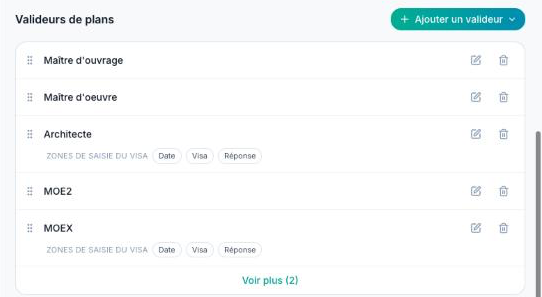
Zones de saisie du visa
Cliquez sur le crayon d'un valideur pour ouvrir son lot. La case « Est un valideur de plans ? » y est cochée ; « Ajouter une zone de saisie » ajoute les champs que ce valideur remplit sur chaque plan visé (date, visa, réponse…).
Vous pouvez aussi faire d'un lot un valideur depuis l'onglet « Intervenants », en cochant « Est un valideur de plans ? » dans sa fiche.
Viser un plan
Dans la GED, cliquez sur la ligne d'un plan pour ouvrir sa fiche : la partie « Approbateurs » liste les valideurs, chacun avec son état. Dépliez un valideur pour remplir ses zones de saisie, écrire son visa (avec un PDF joint si besoin) et la réponse de l'émetteur.
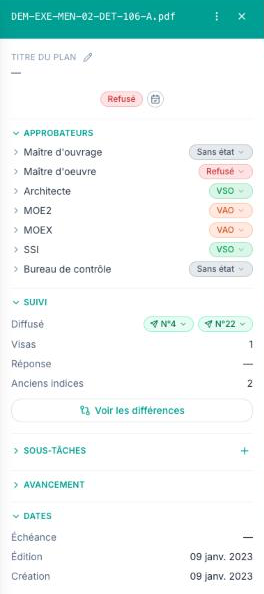
L'état affiché dans la colonne « État » du tableau est le moins favorable des états donnés par les valideurs.
Pour retirer un valideur, cliquez sur sa corbeille puis sur « Retirer des valideurs » : le lot est conservé, il ne vise simplement plus les plans.