
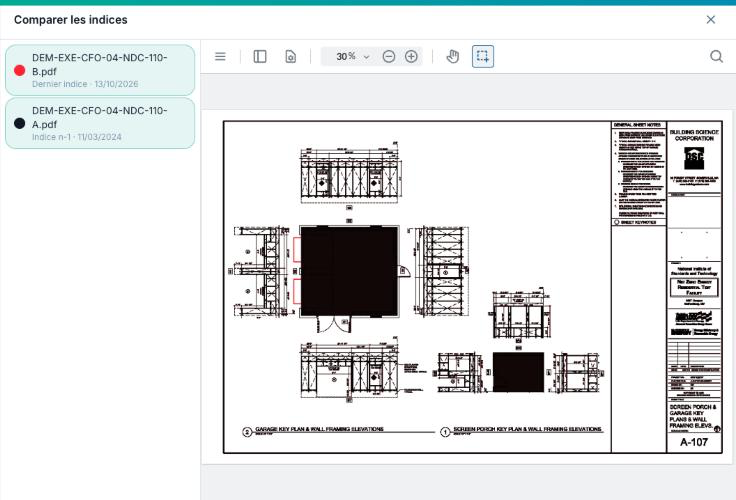
Quand un plan reçoit un nouvel indice, FunBIM vous montre en un coup d'œil ce qui a changé : les deux versions sont superposées sur un même plan, la plus récente en rouge et la plus ancienne en noir.
Depuis la page Fichiers
Ouvrez le projet, puis « Fichiers » dans le menu de gauche, et cliquez sur le plan dans l'arborescence.
Dans l'en-tête du plan, à droite de son nom, cliquez sur « Nouvel indice » pour dérouler le menu, puis sur « Voir les différences ».
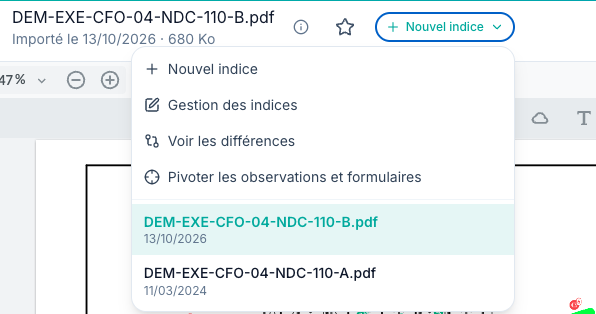
La fenêtre « Comparer les indices » s'ouvre avec les deux derniers indices déjà sélectionnés : la comparaison s'affiche aussitôt.
« Voir les différences » n'apparaît que si le plan a au moins deux indices. Le menu « Nouvel indice » de la page Fichiers est réservé aux membres qui peuvent importer des fichiers ; sinon, passez par la GED (ci-dessous).
Depuis la GED
- Cliquez sur la ligne du plan pour ouvrir sa fiche, puis, dans la partie « Suivi », sur « Voir les différences » (sous « Anciens indices ») : les deux derniers indices sont comparés directement.
- Ou faites un clic droit sur la ligne et choisissez « Afficher » : le plan s'ouvre seul dans la même fenêtre, cochez ensuite un second indice pour le comparer.
Choisir les indices à comparer
À gauche de la fenêtre, la liste présente tous les indices du plan, du plus récent (« Dernier indice ») au plus ancien (« Indice n-1 », « Indice n-2 »…). Cliquez sur un indice pour l'ajouter à la comparaison ou l'en retirer :
- deux indices sélectionnés : ils sont superposés, le plus récent en rouge, le plus ancien en noir — la pastille de couleur à côté de chaque nom vous le rappelle ;
- un seul indice sélectionné : il s'affiche seul, normalement ;
- pour comparer deux indices anciens entre eux, désélectionnez le dernier indice et cochez ceux qui vous intéressent.
Lire la comparaison
- En rouge : ce qui figure dans l'indice le plus récent (ajouts, éléments déplacés à leur nouvelle place).
- En noir : ce qui figure dans l'indice le plus ancien (suppressions, éléments déplacés à leur ancienne place).
- Là où les deux indices sont identiques, les traits se superposent et paraissent foncés : seules les modifications ressortent en couleur franche.
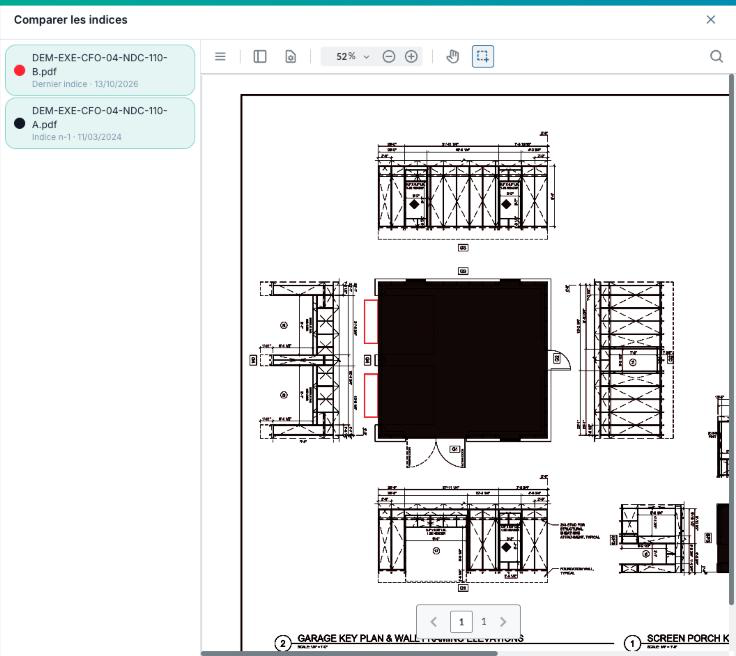
Zoomez et déplacez-vous sur le plan comme dans le viewer habituel. Fermez la comparaison avec la croix en haut à droite ou la touche Échap.
La comparaison porte sur le dessin des plans PDF : les observations, formulaires et annotations FunBIM n'y sont pas affichés. Sur le web, c'est la première page du plan qui est comparée.
Sur tablette et téléphone
Ouvrez le plan dans l'écran « Fichiers », touchez l'icône « i » à droite de son nom, puis « Voir les différences » sous « Indices du plan ». La même fenêtre s'ouvre, avec la même sélection et les mêmes couleurs ; elle compare toutes les pages du plan et fonctionne aussi hors connexion si les deux indices ont déjà été ouverts sur l'appareil.
La comparaison d'indices n'est pas disponible sur les tablettes Windows.