
Le bordereau de diffusion liste les plans envoyés à chaque destinataire et le nombre d'exemplaires. FunBIM le génère en PDF et le numérote automatiquement.
1
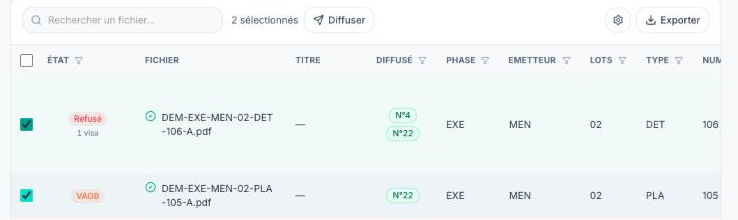
Dans la GED, cochez les plans à diffuser, puis cliquez sur « Diffuser » en haut du tableau. Pour un seul plan, vous pouvez aussi utiliser « Diffuser » dans son menu clic droit ou dans sa fiche.
2
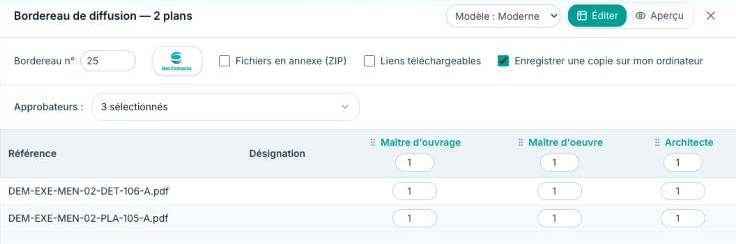
Dans la fenêtre « Bordereau de diffusion », vérifiez le numéro du bordereau (le suivant est proposé) et, si besoin, ajoutez le logo de votre client.
3
Dans « Approbateurs », choisissez les destinataires parmi les valideurs du projet.
4
Indiquez le nombre d'exemplaires par destinataire : la case sous le nom d'une colonne s'applique à tous les plans, chaque case du tableau peut ensuite être ajustée.
5
Cochez les options voulues :
- « Fichiers en annexe (ZIP) » : les plans sont rassemblés dans une archive jointe au bordereau ;
- « Liens téléchargeables » : le PDF du bordereau contient un lien de téléchargement pour chaque plan, valable le nombre de jours indiqué ;
- « Enregistrer une copie sur mon ordinateur » : le PDF est téléchargé à l'enregistrement.
6
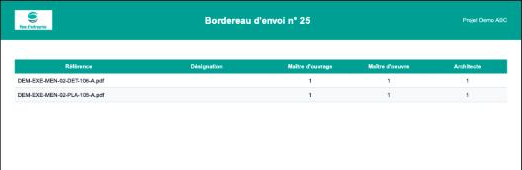
Choisissez le modèle (Moderne, Classique ou Compact) et cliquez sur « Aperçu » pour vérifier le rendu.
7
Cliquez sur « Enregistrer le bordereau ».
Retrouver un bordereau
Les plans diffusés affichent le numéro du bordereau (« N°25 ») dans la colonne « Diffusé » : cliquez dessus pour ouvrir le PDF. Dans la fiche du plan, partie « Suivi », la flèche à côté du numéro permet aussi de l'« Afficher » ou de le « Supprimer ».
Si vous fermez la fenêtre sans enregistrer, vos réglages sont conservés : le bouton « Reprendre le bordereau » apparaît en haut du tableau.