
Les états des plans (BPE, VAO, VSO, Refusé…) sont propres à chaque projet. Ils s'affichent en couleur dans la colonne « État » de la GED.
1
Ouvrez « Menu » → « Paramètres » → « GED & Codification », partie « États des plans ».
2
Cliquez sur « Ajouter un état » : une ligne « Nouvel état » apparaît.
3
Saisissez le nom, choisissez la couleur en cliquant sur la pastille, et indiquez une pondération. Les modifications sont enregistrées dès que vous quittez le champ.
4
Faites glisser les états par la poignée pour les classer, du moins favorable (en haut) au plus favorable (en bas).
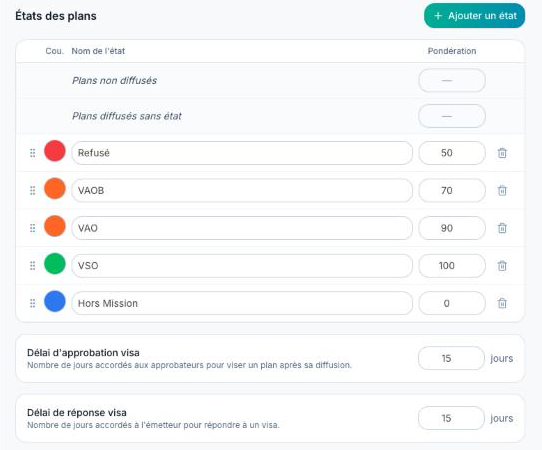
L'ordre compte : quand un plan a plusieurs valideurs, son état dans le tableau est celui du valideur le moins favorable, c'est-à-dire l'état le plus haut dans cette liste.
Les deux premières lignes, « Plans non diffusés » et « Plans diffusés sans état », sont fixes : vous ne pouvez modifier que leur pondération.
Donner un état à un plan
- Projet sans valideurs : cliquez sur la case « État » d'un plan dans la GED et choisissez l'état.
- Projet avec valideurs : chaque valideur donne son état, depuis la fiche du plan (partie « Approbateurs ») ou en cliquant sur la case « État » ; l'état du plan est calculé automatiquement.
Pour supprimer un état, cliquez sur sa corbeille.