
Sur un plan chargé, les pastilles des observations se chevauchent ou masquent le dessin ; sur un très grand plan, elles deviennent au contraire trop petites. Le réglage « Taille des icônes » agrandit ou réduit toutes les pastilles d'un plan.
Ouvrez le plan
Dans votre projet, ouvrez « Fichiers » dans le menu de gauche, puis cliquez sur le plan.
Ouvrez les informations du plan
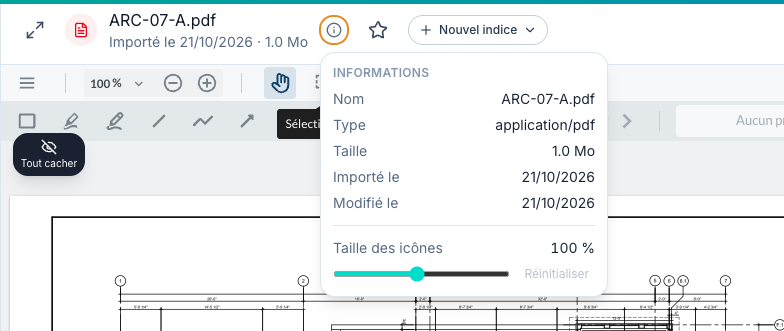
Cliquez sur l'icône ⓘ, à droite du nom du plan : la bulle « Informations » s'affiche, avec le nom, le type, la taille et les dates du fichier.
Réglez la taille
Déplacez le curseur « Taille des icônes » : les pastilles changent de taille en direct sur le plan, et le pourcentage s'affiche à côté. 100 % est la taille normale ; le réglage va de 16 % à 200 %. « Réinitialiser » revient à 100 %.
Sur tablette et téléphone, la même bulle ⓘ propose les boutons − et + à la place du curseur.
Bon à savoir
- Le réglage se fait plan par plan : chaque plan garde sa propre taille de pastilles.
- Il est partagé : tous les membres du projet voient ce plan avec la même taille, sur ordinateur comme sur tablette.
- Il s'applique à toutes les pastilles du plan, observations comme formulaires.
- Les rapports ne sont pas concernés : la taille des pastilles sur les plans d'un rapport ne change pas.
Pour changer l'emplacement d'une pastille plutôt que sa taille, voir « Comment déplacer une pastille sur le plan ? ».