
Composants, sous-composants, zones, logements : vous pouvez imbriquer vos catégories les unes dans les autres. Au moment de saisir une observation, il suffit alors de choisir le composant pour que seuls les sous-composants qui lui sont liés s'affichent. Les listes sont plus courtes et les saisies plus fiables.
Ouvrez les catégories paramétrables
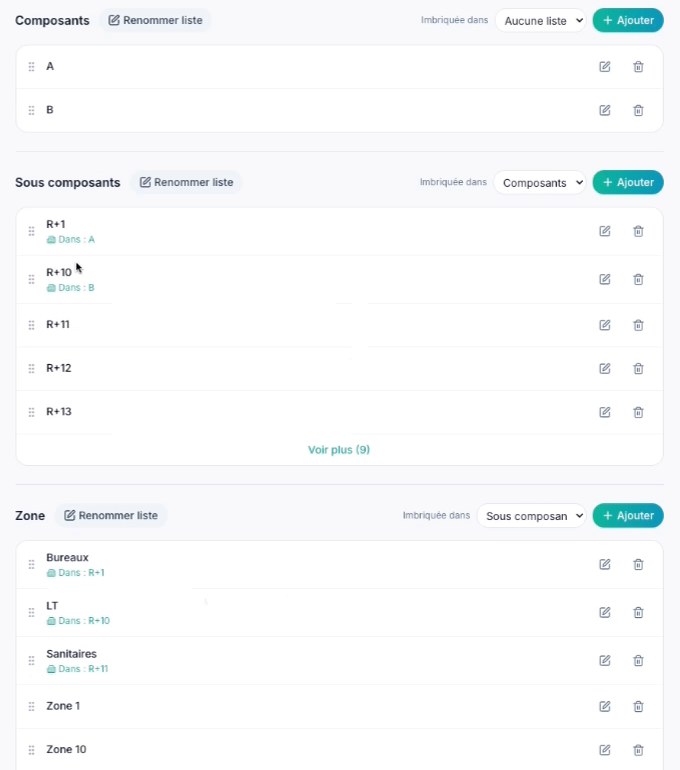
Dans votre projet, ouvrez « Paramètres » dans le menu de gauche, puis « Catégories paramétrables ». Vos listes de catégories s'affichent les unes sous les autres.
Imbriquez une liste dans une autre
En haut à droite de chaque liste, le menu « Imbriquée dans » indique la liste parente. Par exemple, choisissez « Composants » pour la liste « Sous composants », puis « Sous composants » pour la liste « Zone ».
Rattachez chaque sous-catégorie à sa catégorie parente
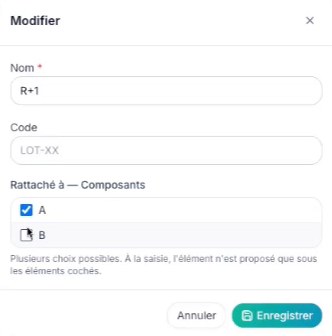
Cliquez sur le crayon à droite d'un élément. Dans « Rattaché à », cochez la ou les catégories parentes, puis cliquez sur « Enregistrer ». Un sous-composant peut être rattaché à un ou plusieurs composants.
Saisissez vos observations
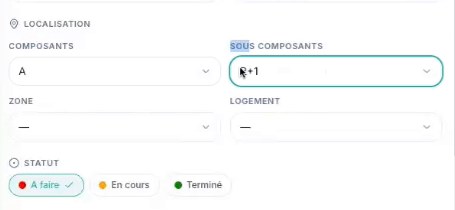
Lorsque vous créez une observation, choisissez d'abord le composant dans la partie « Localisation ». La liste des sous-composants ne propose alors que ceux qui lui sont rattachés.
Filtrez par catégorie
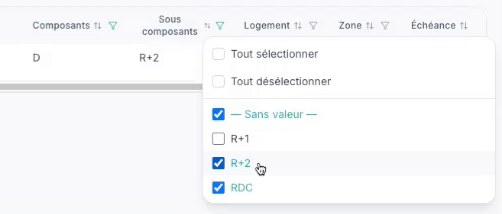
Dans la liste des observations, chaque catégorie a sa colonne. Cliquez sur l'entonnoir d'une colonne pour filtrer par composant, puis par sous-composant. Pour retrouver ce tri plus tard, cliquez sur « Enregistrer la vue actuelle ».
Bon à savoir
- À l'export Excel, chaque catégorie apparaît dans sa propre colonne. Voir « Comment exporter des observations dans un fichier Excel ? »
- À l'import Excel, vos colonnes de catégories sont reconnues automatiquement, même pour des centaines d'observations. Voir « Comment importer une liste d'observations avec Excel ? »
- Le bouton « Renommer liste » permet d'adapter le nom de chaque liste à votre projet (lots, bâtiments, étages…).