
Fini la signature formulaire par formulaire en fin de journée : cochez dans la liste tous les formulaires à signer, signez une fois, et votre signature est posée sur chacun d'eux.
Sélectionnez les formulaires
Dans votre projet, ouvrez « Formulaires » dans le menu de gauche. Cochez la case de chaque formulaire à signer, ou la case de l'en-tête de la liste pour tout sélectionner.
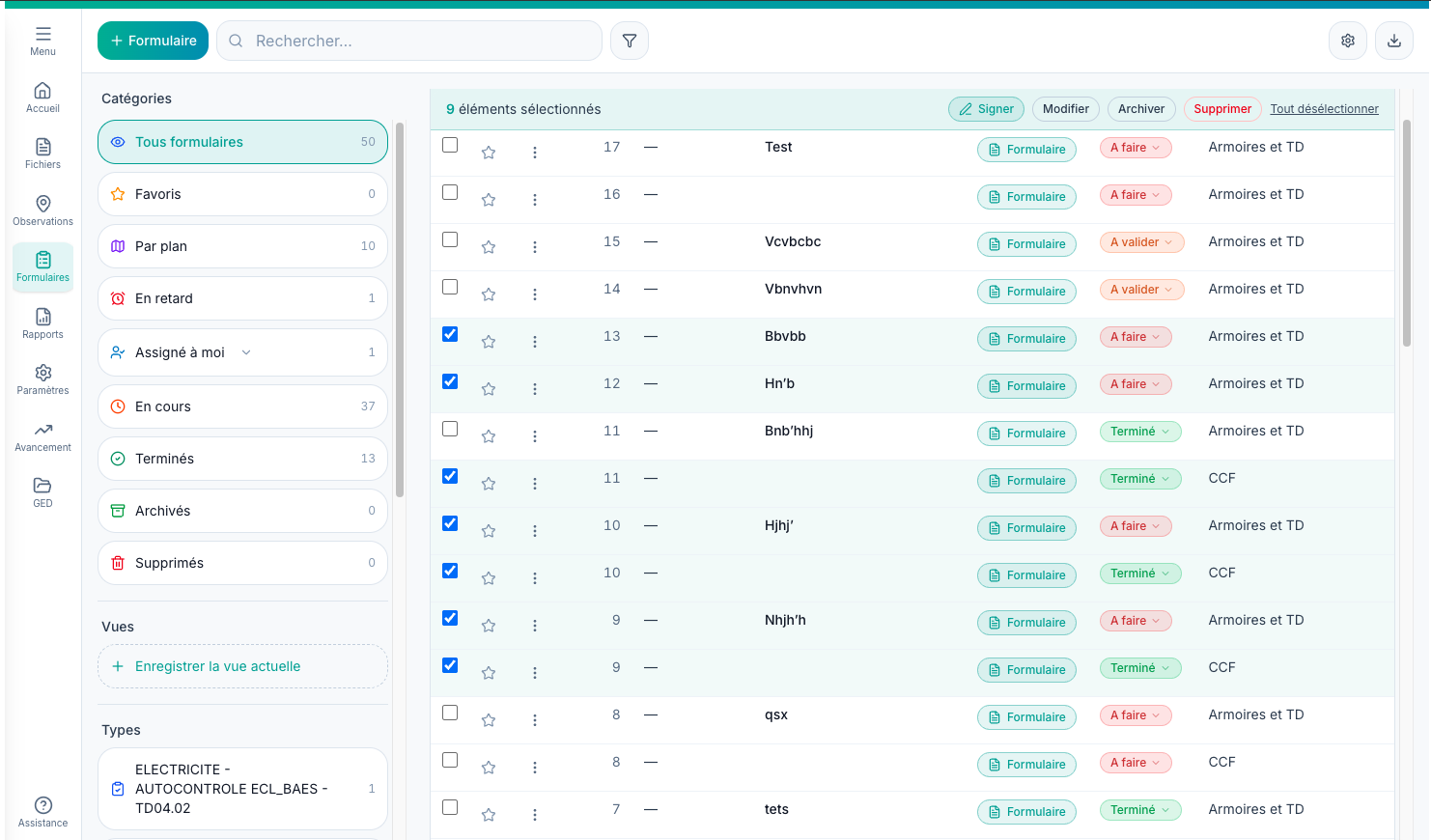
Cliquez sur « Signer »

Le bouton « Signer » se trouve dans la barre qui apparaît au-dessus de la liste dès qu'une ligne est cochée. Un premier formulaire s'ouvre en plein écran avec ses valeurs ; ses champs ne se modifient pas ici.
Posez votre signature
Cliquez sur « Poser la signature » : la fenêtre « Créer une nouvelle signature » s'ouvre. Dessinez votre signature à la souris, au doigt ou au stylet (vous pouvez aussi la saisir au clavier ou importer une image), puis cliquez sur « Créer ».
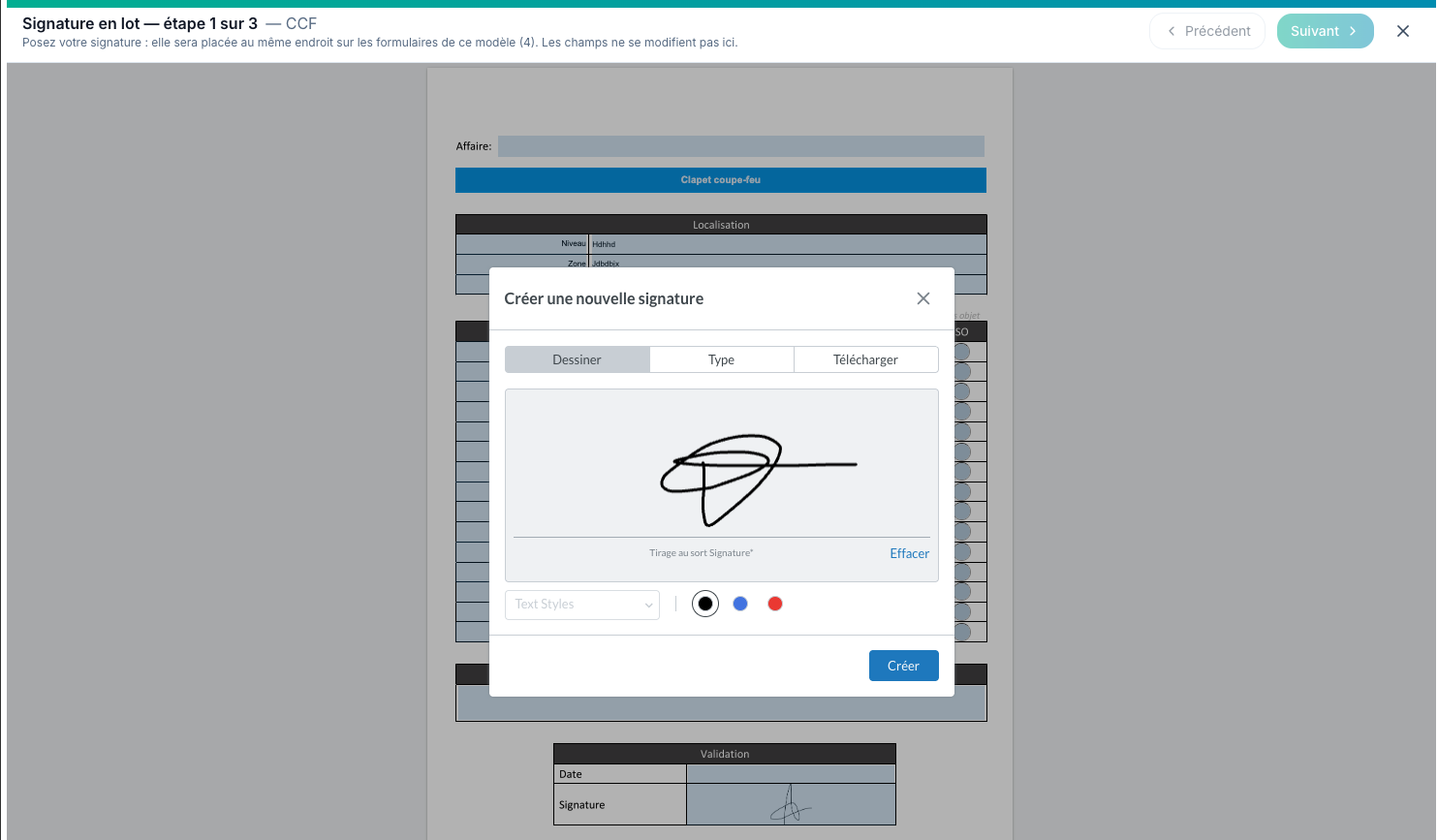
Placez ensuite la signature au bon endroit du formulaire : vous pouvez la déplacer, la redimensionner ou la recommencer avec « Refaire la signature ». La mention « Signature placée » s'affiche en haut de l'écran et le bouton « Suivant » devient actif.

Si votre sélection mélange plusieurs modèles de formulaires, FunBIM demande une signature par modèle, parce que son emplacement change d'un modèle à l'autre. Cliquez sur « Suivant », puis sur « Reprendre ma signature » : le même tracé revient sans avoir à le redessiner, il ne reste qu'à le glisser à sa place.
Validez
À la dernière étape, cliquez sur « Terminer » : un récapitulatif donne le nombre de formulaires à signer, modèle par modèle. « Modifier », en face d'un modèle, permet de revenir sur sa signature.
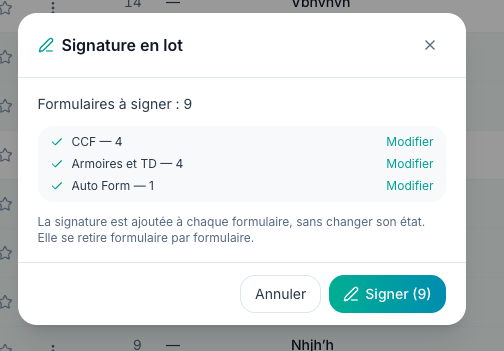
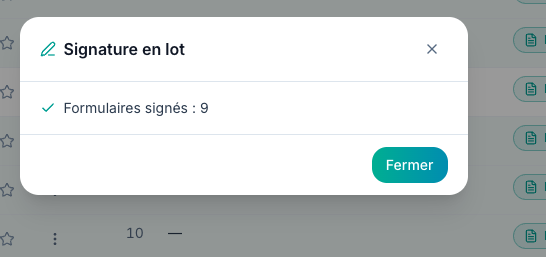
Cliquez sur le bouton « Signer », qui rappelle le nombre de formulaires. Une fois la signature posée partout, la fenêtre confirme le nombre de formulaires signés : cliquez sur « Fermer ».
Bon à savoir
- Toute la sélection est signée, y compris les formulaires à l'état « Terminé » et ceux que vous aviez déjà signés. Un formulaire déjà signé reçoit donc une signature de plus : décochez-le si vous n'en voulez pas.
- L'état des formulaires ne change pas : la signature s'ajoute, rien d'autre n'est modifié.
- Un formulaire sans document PDF ne peut pas être signé : FunBIM vous l'indique avant de commencer.
- La signature se retire formulaire par formulaire, en ouvrant chaque formulaire. Il n'existe pas d'annulation de tout le lot.
- Si l'enregistrement échoue sur un formulaire, les autres sont signés quand même : relancez la signature pour ceux qui restent.
Sur tablette et téléphone (iOS, Android), le parcours est le même : cochez les formulaires dans la liste, puis touchez « Signer » dans la barre qui apparaît au-dessus.
La signature de plusieurs formulaires en une fois fait partie des offres 2D et 3D ; elle n'est pas proposée pendant l'essai gratuit, et le bouton « Signer » n'apparaît alors pas dans la liste. Signer un formulaire à l'unité reste possible pour tous (voir « Comment remplir un formulaire ? »). Détail des offres : « Quelles sont les offres de FunBIM ? ».