
Un type de formulaire est un modèle (fiche d'autocontrôle, PV de réception, constat…) que vos équipes remplissent sur le terrain. Il s'appuie sur un PDF : chaque champ du PDF devient un champ FunBIM. Votre PDF n'a pas besoin d'avoir déjà des champs : FunBIM les crée pour vous, sans passer par Adobe Acrobat ni aucun autre logiciel.
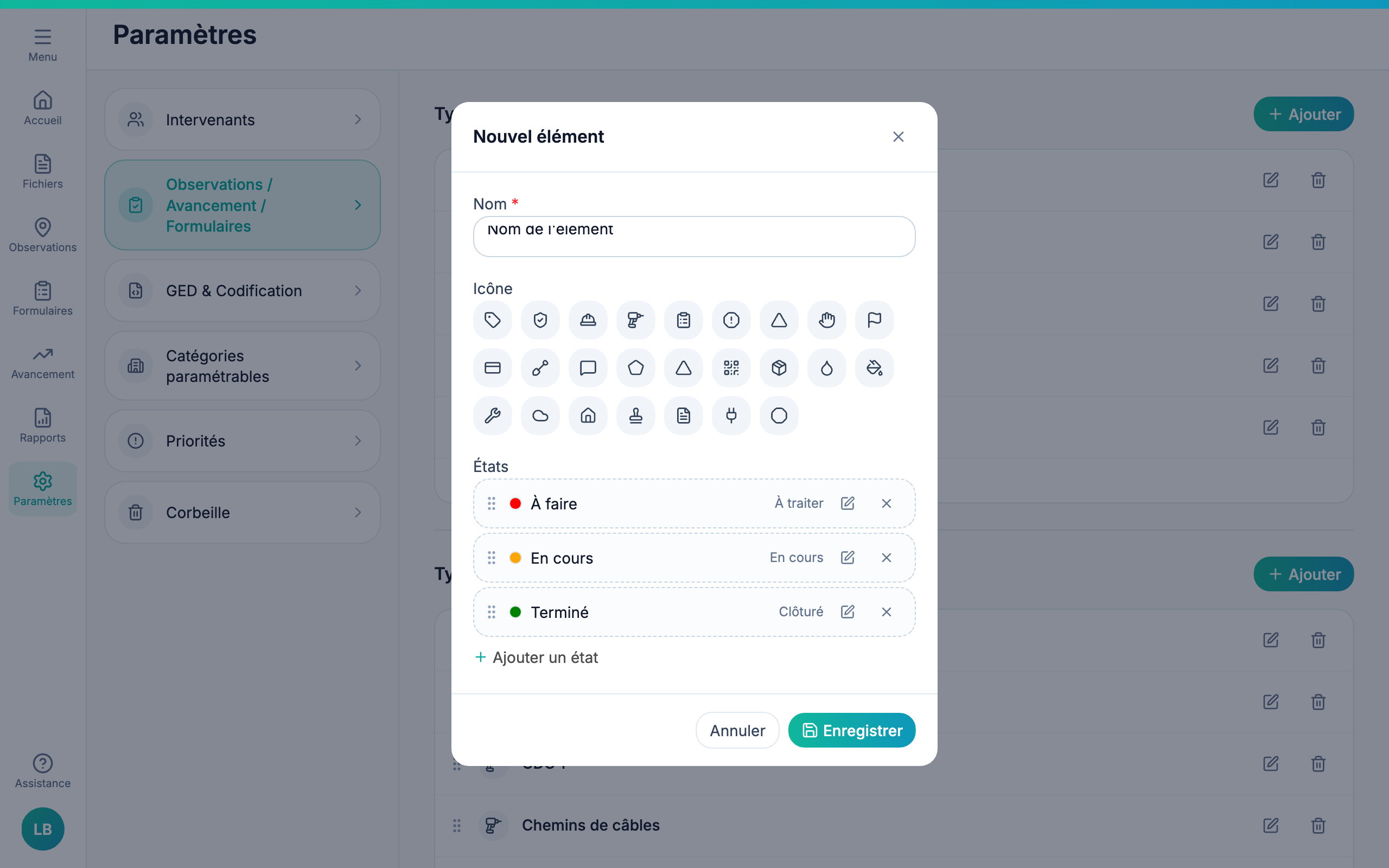
Sur ordinateur, allez dans Paramètres → Observations / Avancement / Formulaires, section « Types de formulaires », puis « Ajouter ».
Créer le type
- Donnez un nom et une icône au type. Le nom est obligatoire avant de configurer les champs.
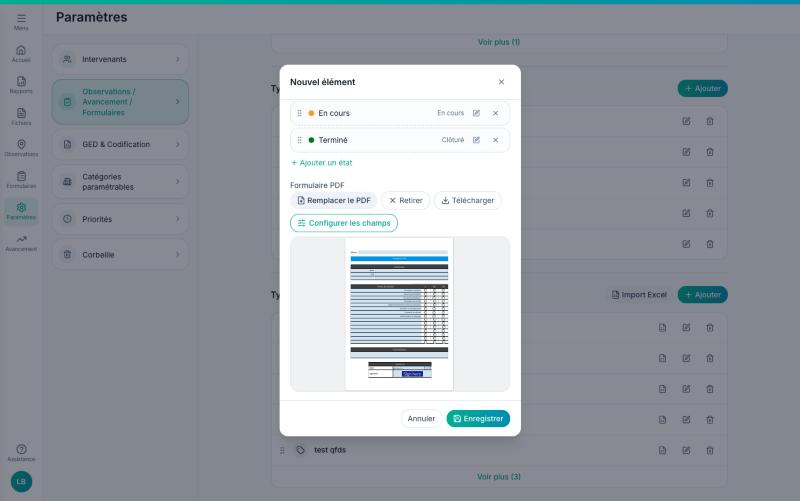
- Dans « Formulaire PDF », importez votre fiche : un PDF exporté de Word ou d'Excel sans aucun champ, ou un PDF interactif qui en a déjà.
- Définissez les états applicables, comme pour un type d'observation.
Créer et ajuster les champs
Si le PDF n'a pas de champs, FunBIM vous le signale : cliquez sur « Détecter et configurer les champs ». S'il en a déjà, « Configurer les champs » ouvre le même éditeur pour les vérifier ou les modifier.
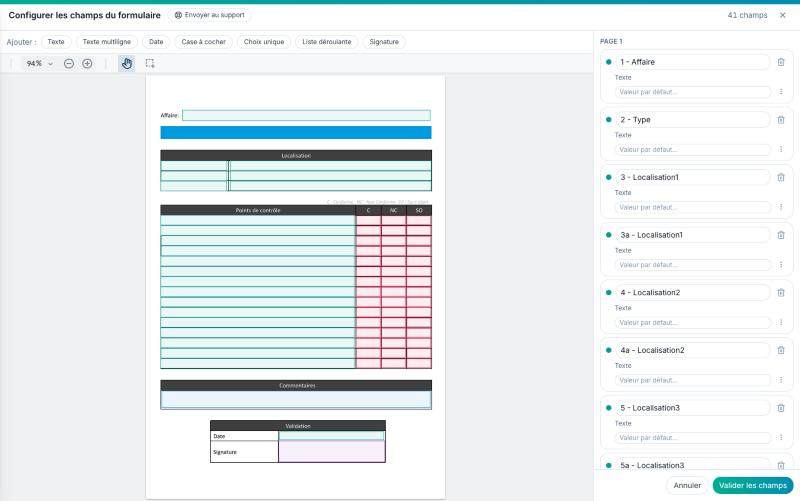
FunBIM parcourt chaque page et repère les zones à remplir : lignes et pointillés, cellules de tableau, cadres et cases à cocher. Chaque champ prend le nom du libellé voisin ; ceux marqués « À vérifier » méritent un coup d'œil.
Ajustez sur l'aperçu du PDF : cliquez sur un champ pour le retrouver dans la liste, déplacez-le ou redimensionnez-le, renommez-le ou supprimez-le.
Pour ajouter un champ, choisissez son type après « Ajouter : » (Texte, Texte multiligne, Date, Case à cocher, Choix unique, Liste déroulante, Signature), puis dessinez-le sur le PDF. Pour un choix unique, dessinez ses options une à une.
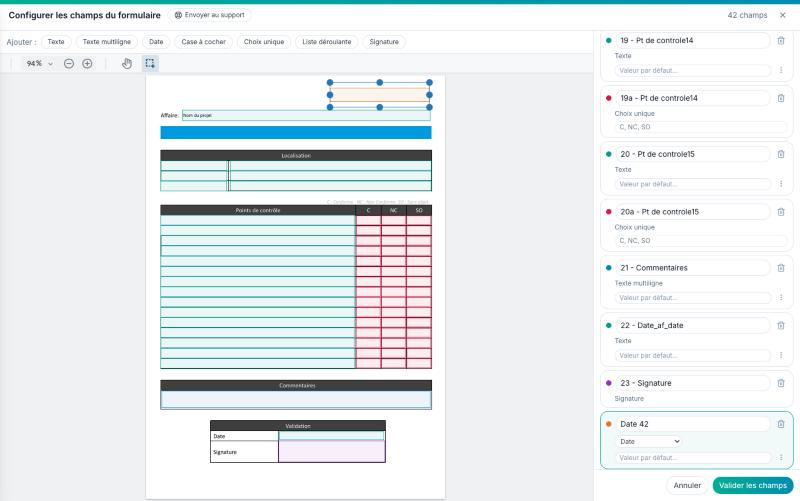
Réordonnez la liste avec les poignées : le numéro placé devant chaque nom suit cet ordre.
Facultatif : donnez une valeur par défaut aux champs texte, date ou liste, saisie à la main ou choisie dans le menu ⋮ : nom du projet, nom de l'auteur ou date du jour (tokens $$projectName, $$authorName et $$dateNow, voir « Comment pré-saisir un formulaire ? »). Elle s'affiche aussitôt dans l'aperçu.
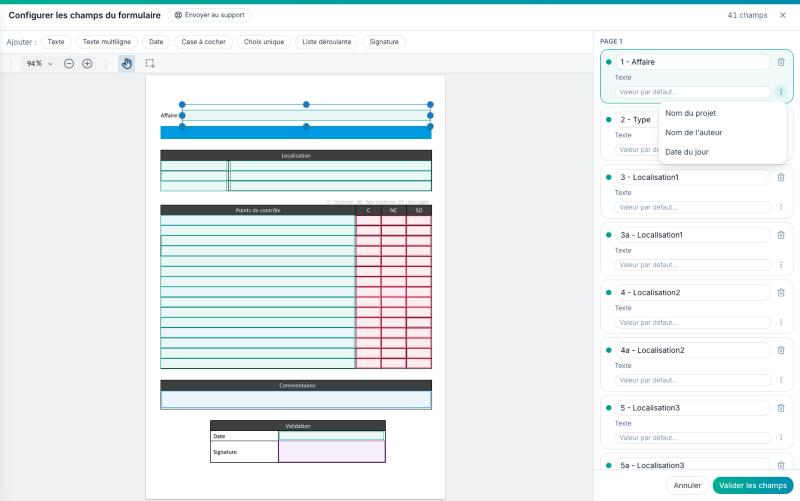
Cliquez sur « Valider les champs » : le PDF équipé de ses champs remplace celui que vous aviez importé.
Si des formulaires ont déjà été remplis avec ce type, renommer ou supprimer un champ masque les valeurs déjà saisies dans ce champ. FunBIM vous le signale avant de valider.
Une fiche mal détectée ? Le bouton « Envoyer au support », en haut de l'éditeur, transmet le PDF à l'équipe FunBIM, qui configure ses champs et vous le renvoie par email, à réimporter avec « Remplacer le PDF ».
Les cases à choix multiples d'un PDF importé sont converties en choix exclusifs pour être remplissables sur tablette. Enregistrez : le type est disponible dans « Formulaires » et dans la barre d'outils du plan.