
Plus besoin d'un PDF déjà équipé de champs à remplir : FunBIM crée vos formulaires (autocontrôles, fiches de mise en service…) à partir de rien, ou repère automatiquement les zones à remplir sur votre PDF existant.
Créer les champs de A à Z
Ouvrez les types de formulaires
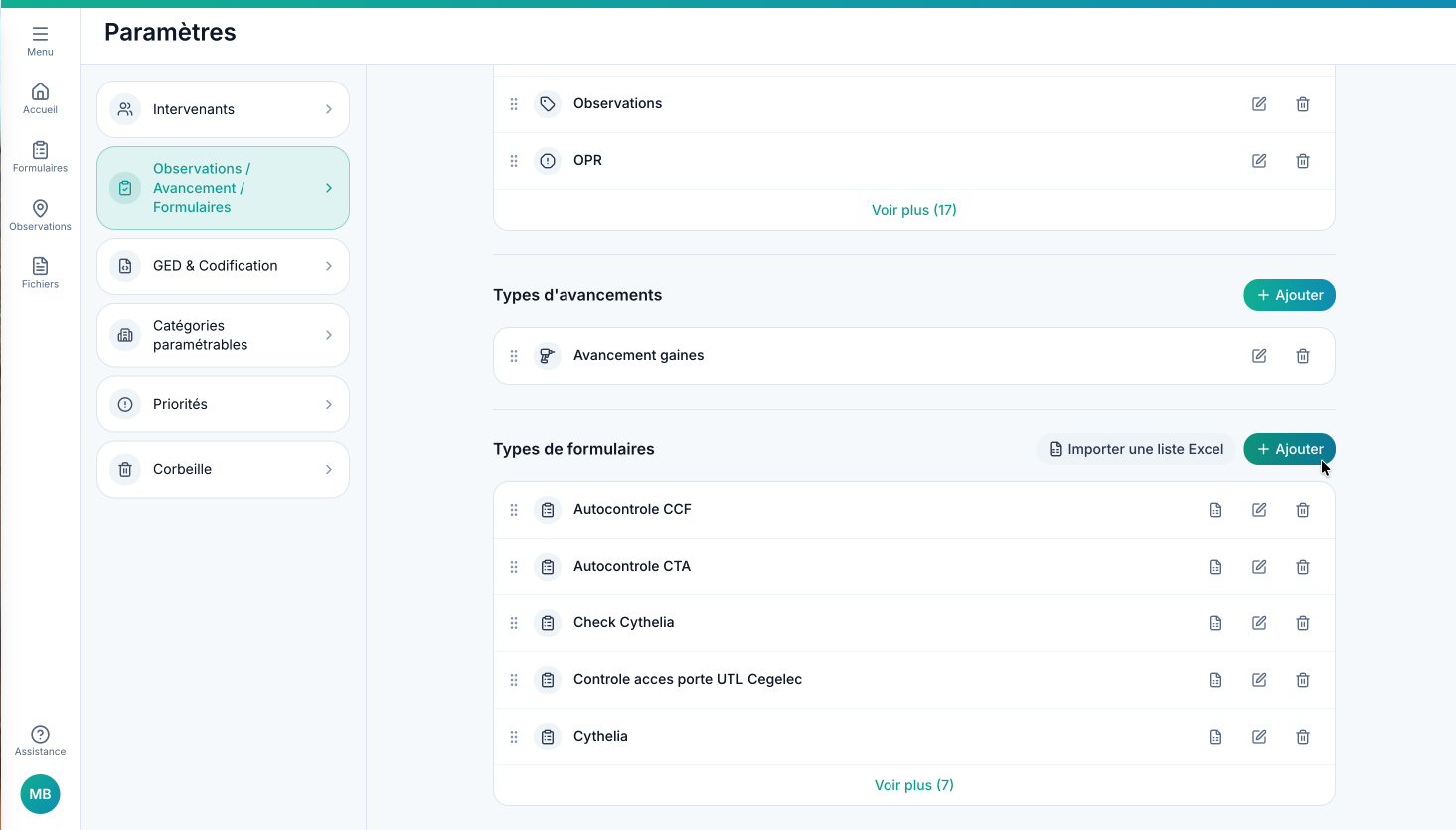
Dans votre projet, allez dans Paramètres › Observations / Avancement / Formulaires. Dans le bloc Types de formulaires, cliquez sur + Ajouter.
Nommez le type et cliquez sur « Créer les champs »
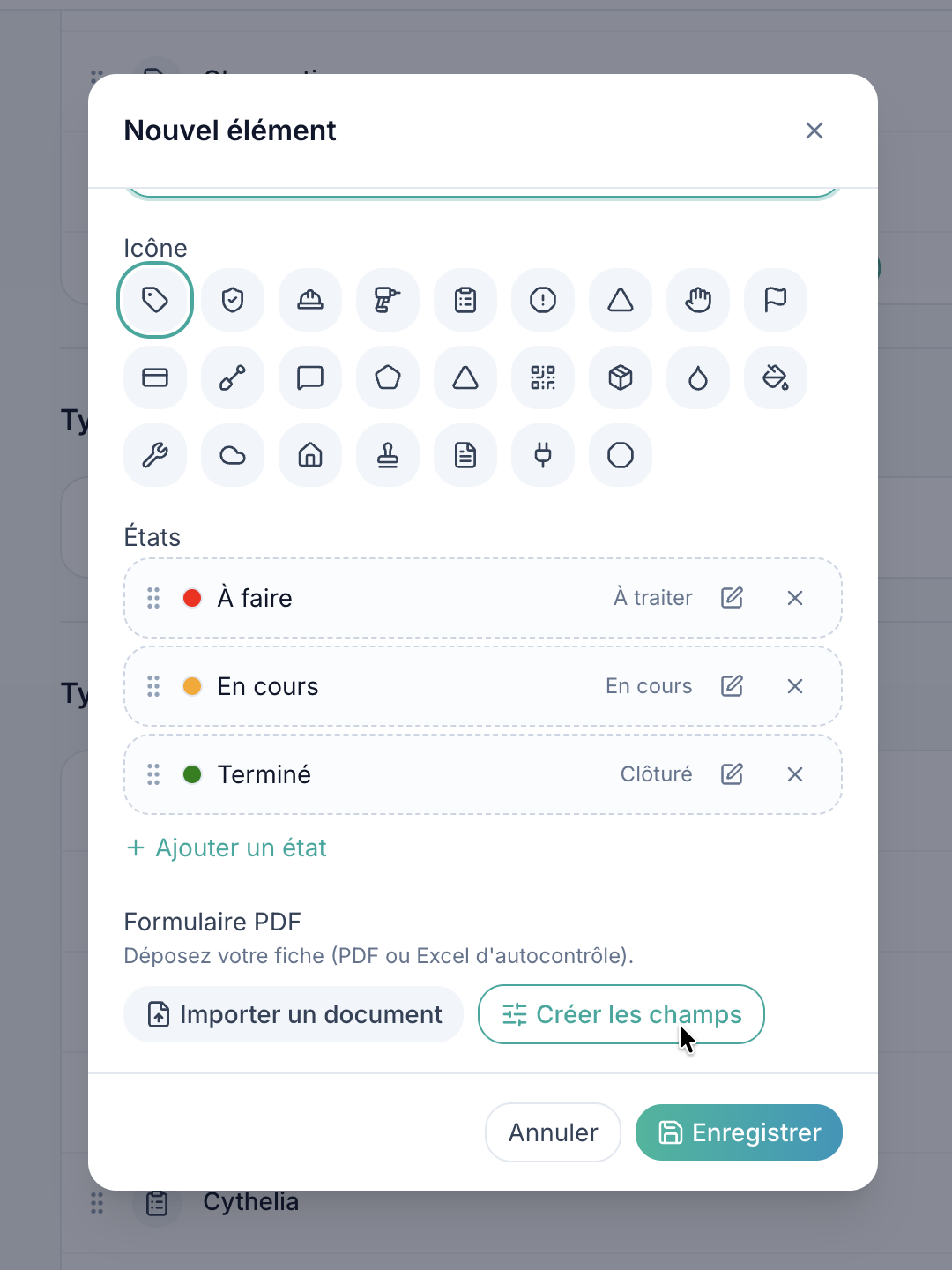
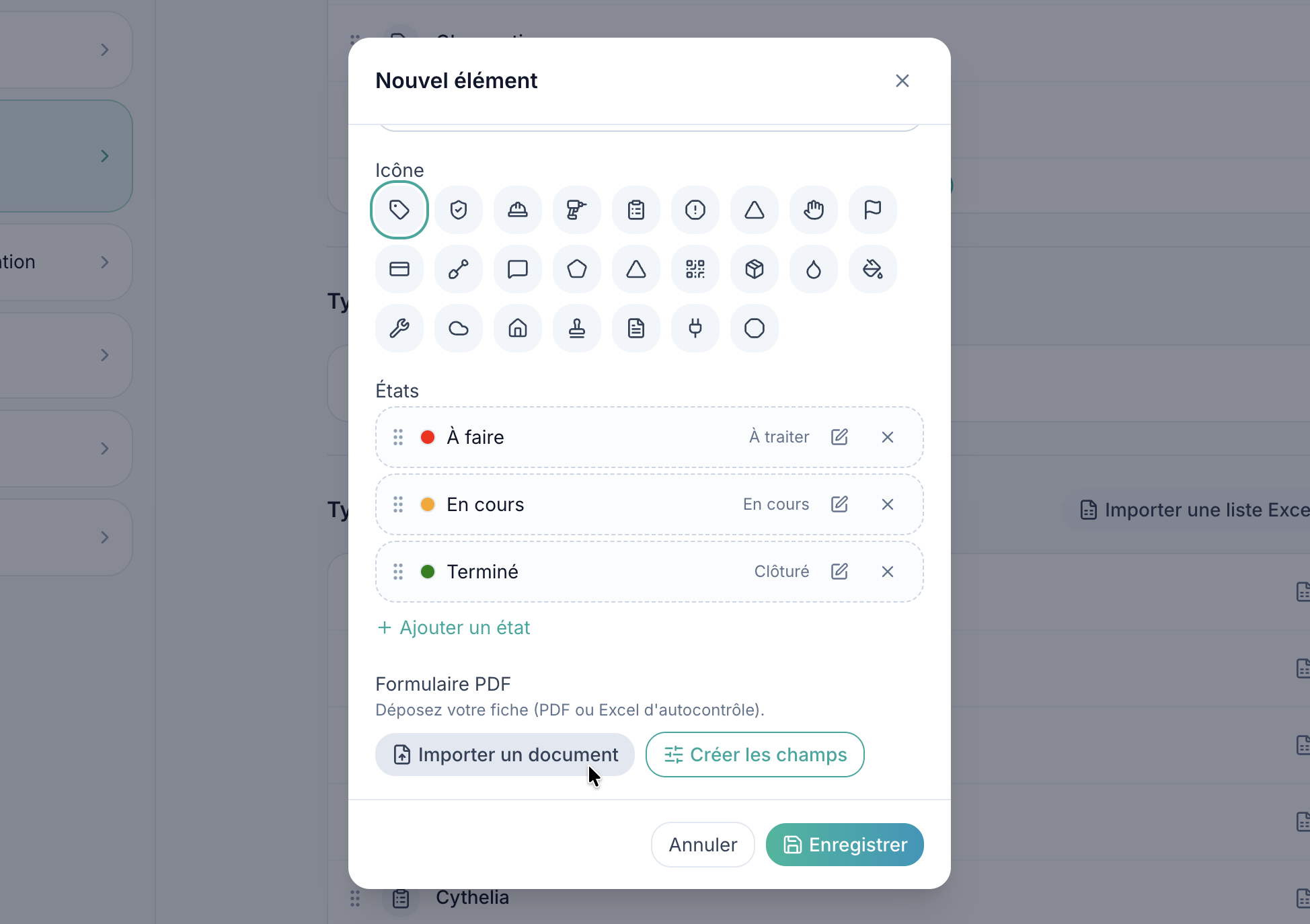
Dans la fenêtre Nouvel élément, saisissez le nom, choisissez une icône et vos états (À faire, En cours, Terminé…). Sous Formulaire PDF, cliquez sur Créer les champs.
Ajoutez vos champs
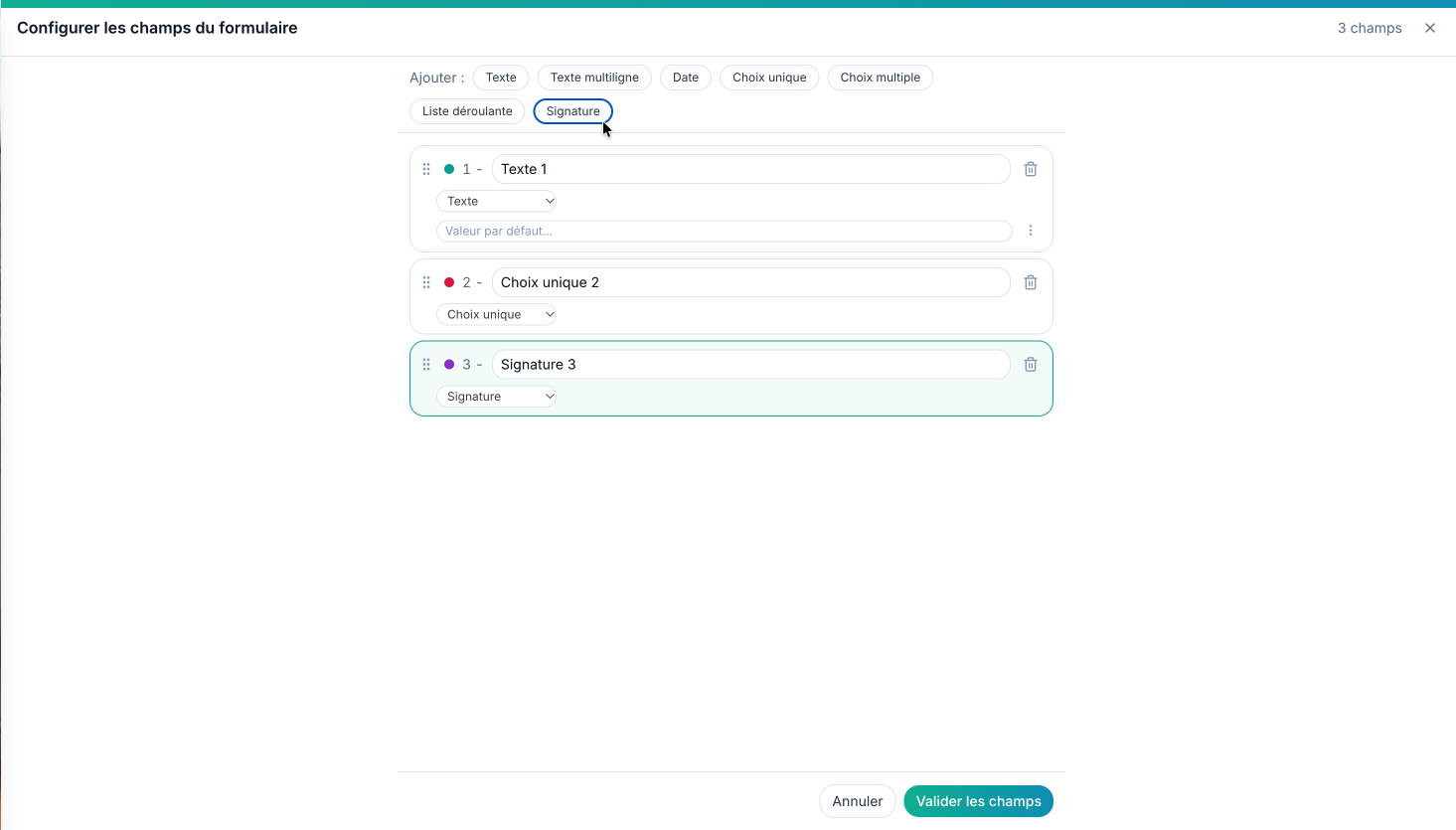
Dans Configurer les champs du formulaire, ajoutez les champs dont vous avez besoin : Texte, Texte multiligne, Date, Choix unique, Choix multiple, Liste déroulante, Signature. Nommez chaque champ et, pour un choix unique, saisissez les options (ex. C / NC / SO). Les champs se réordonnent par glisser-déposer.
Validez : FunBIM génère le PDF
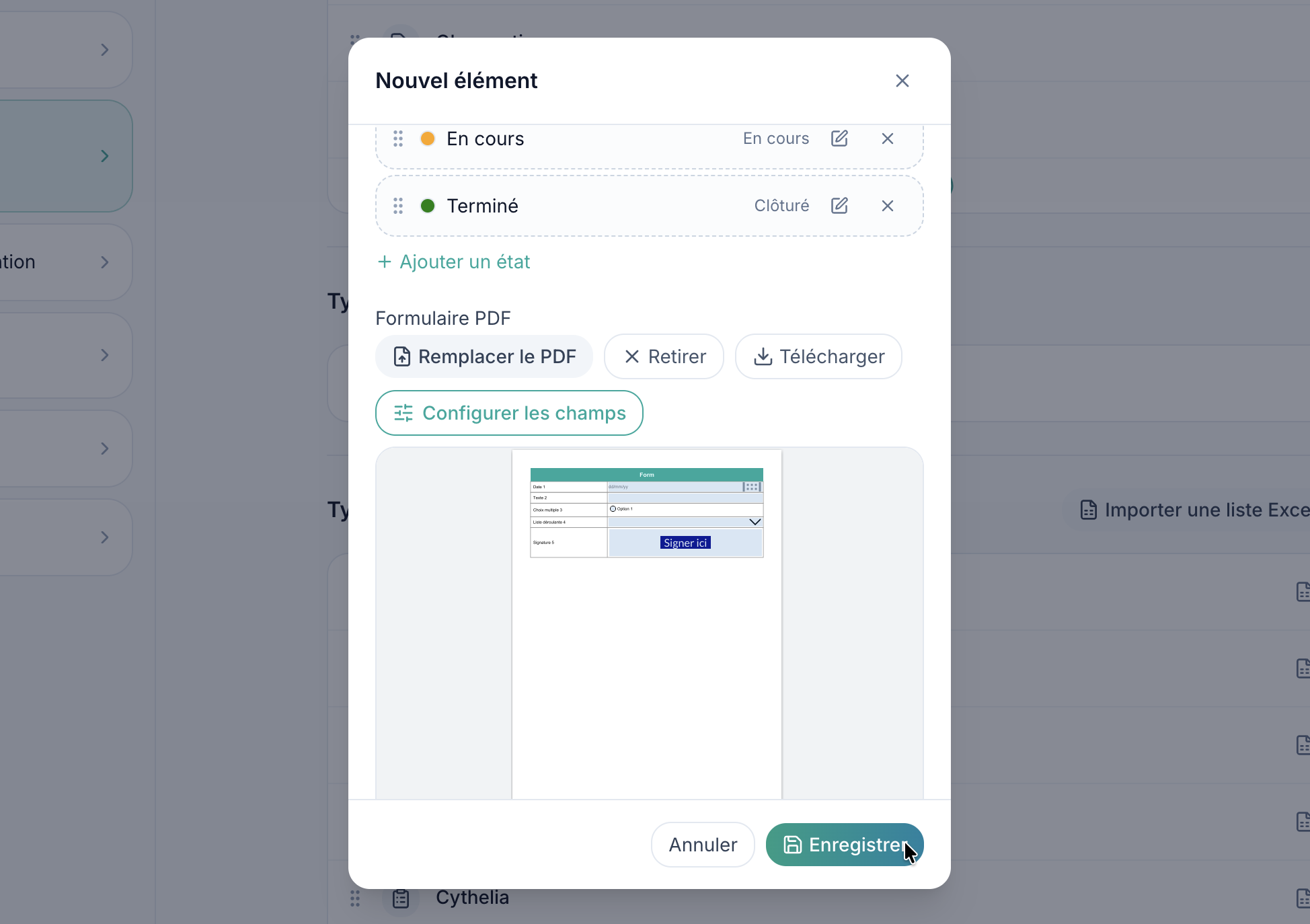
Cliquez sur Valider les champs. FunBIM génère automatiquement le PDF du formulaire. Vérifiez l'aperçu puis cliquez sur Enregistrer.

Partir de votre PDF existant
Importez votre PDF
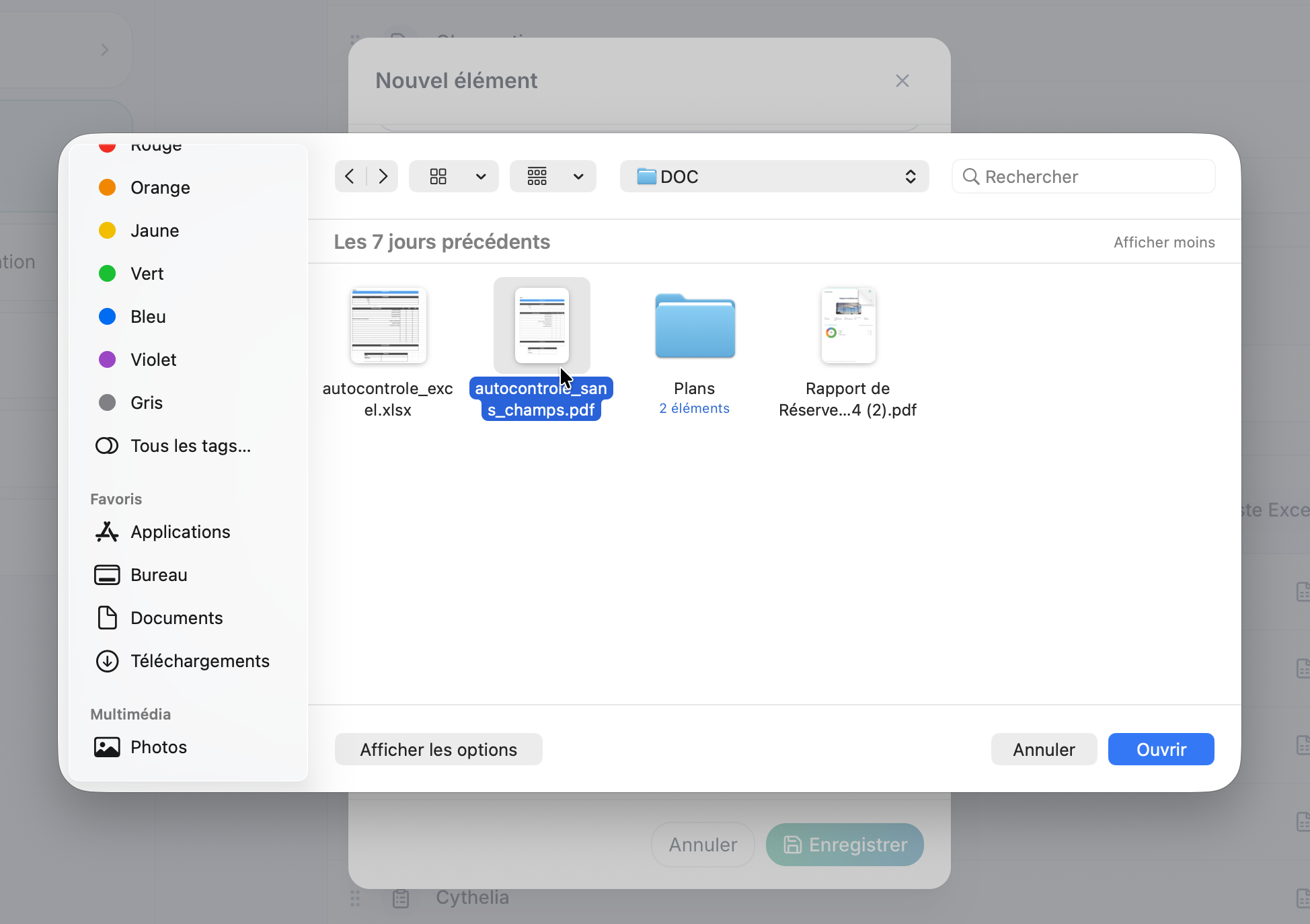
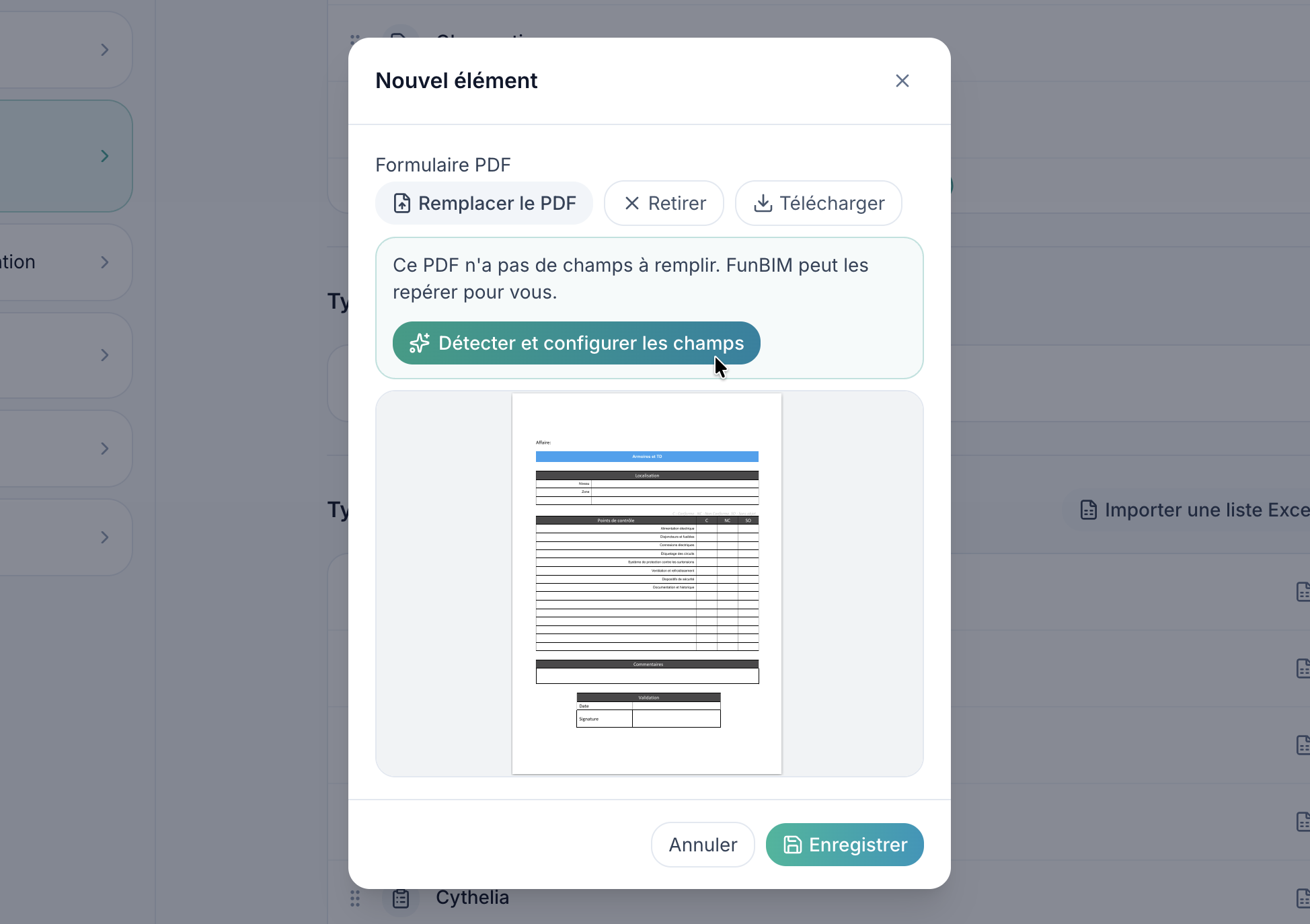
Dans la fenêtre Nouvel élément, cliquez sur Importer un document et sélectionnez votre fiche (PDF ou Excel d'autocontrôle). Si le PDF n'a pas de champs à remplir, FunBIM vous le signale.
Laissez FunBIM détecter les champs
Cliquez sur Détecter et configurer les champs. FunBIM repère les zones à remplir (textes, cases C / NC / SO, commentaires, signature…).
Vérifiez et ajustez
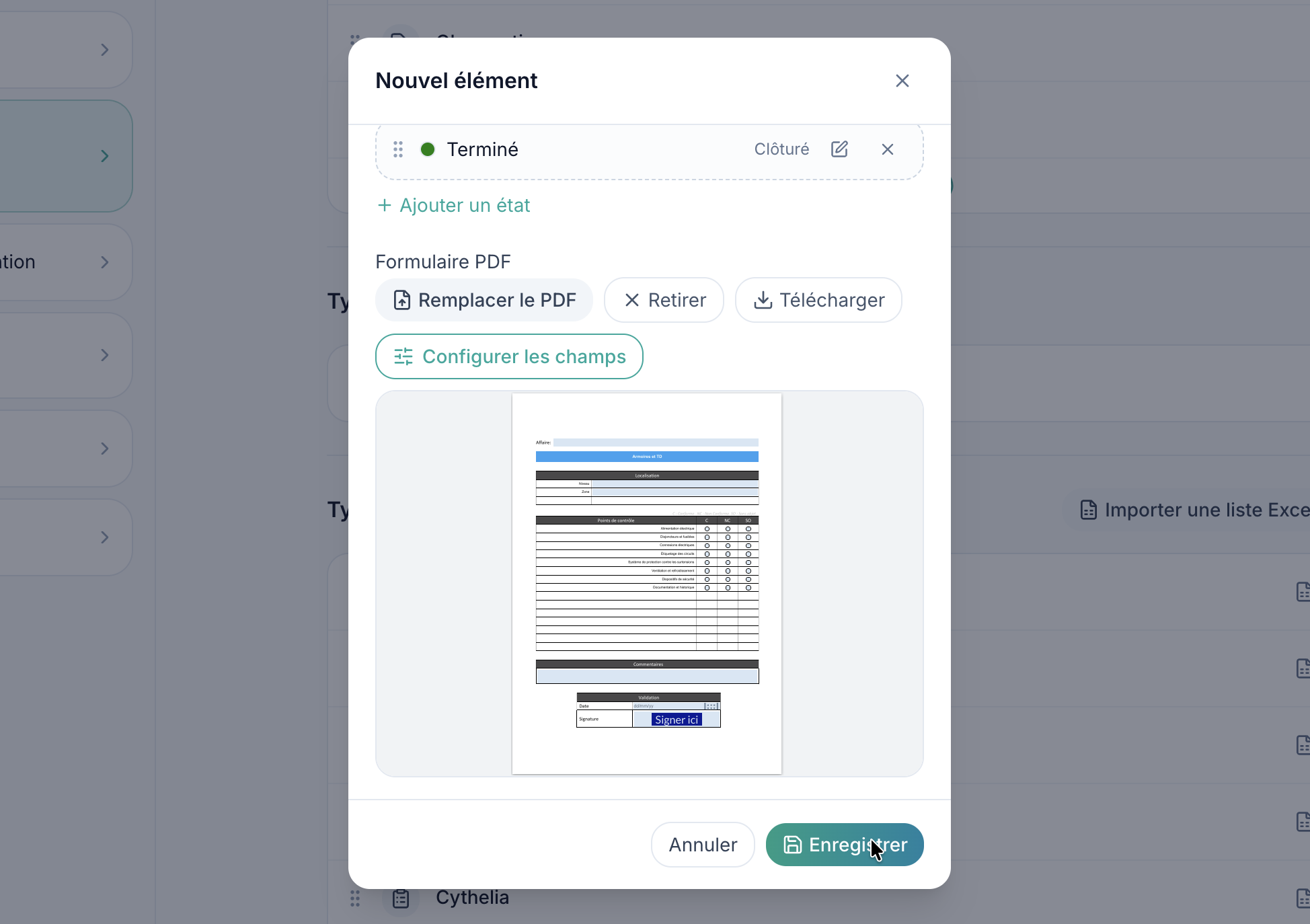
Les champs détectés s'affichent sur l'aperçu du PDF. Cliquez sur Configurer les champs pour les renommer, changer leur type, en supprimer ou en ajouter si besoin, puis validez et cliquez sur Enregistrer.
Astuce : vous pouvez aussi le faire depuis le module Formulaires : cliquez sur + Formulaire, puis Importer un document (PDF, Excel). Donnez un nom au type, importez votre fiche ou créez les champs, puis cliquez sur Créer et remplir.
Astuce : vous n'avez pas de formulaire ? Vous pouvez en trouver gratuitement dans nos « ressources en ligne ».