
Les conditions d'état font suivre l'état d'un formulaire à ce qui est coché dessus. Toutes les cases « Conforme » sont cochées : le formulaire passe tout seul à « Terminé ». Une case « Non conforme » est cochée : personne ne peut le mettre à « Terminé ».
Elles se règlent une fois, sur le type de formulaire, et valent pour tous les formulaires de ce type.
Ouvrez le type de formulaire
Sur ordinateur, allez dans Paramètres → Observations / Avancement / Formulaires, section « Types de formulaires », puis ouvrez le type à régler. Il doit avoir un PDF avec des champs et ses états déjà enregistrés (voir « Comment créer un type de Formulaire ? »).
Cliquez sur « Configurer les conditions »
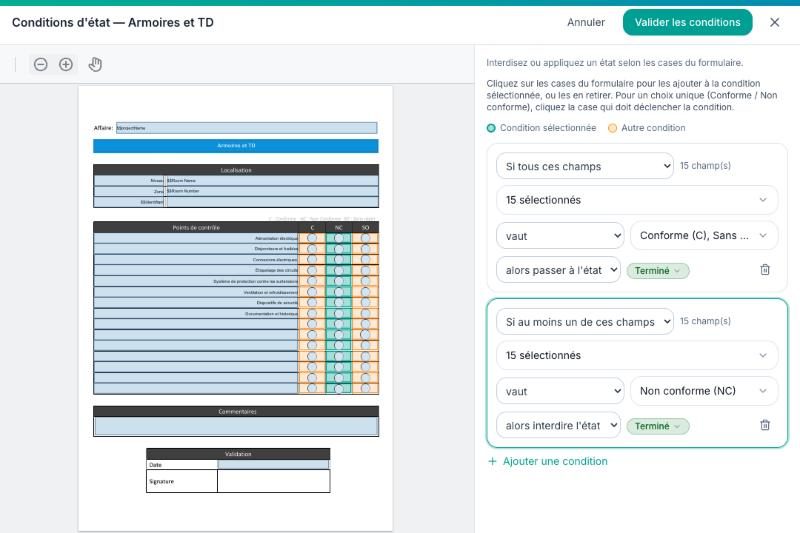
Le bouton se trouve dans la partie « Conditions d'état » de la fiche du type. Une fenêtre s'ouvre en plein écran : le formulaire à gauche, les conditions à droite. Une première condition vous attend.
Choisissez les cases
Cliquez directement sur les cases du formulaire : elles s'ajoutent à la condition sélectionnée, un second clic les retire. Les cases de la condition sélectionnée apparaissent en turquoise, celles des autres conditions en orange. Vous pouvez aussi les choisir dans la liste des champs, qui a une recherche.
Si la case fait partie d'un choix unique (Conforme / Non conforme / Sans objet), cliquez sur la réponse qui doit déclencher la condition. Pour en accepter plusieurs sur une même ligne, par exemple « Conforme » ou « Sans objet », cliquez sur chacune.
Astuce : cliquez la réponse voulue sur une ligne, puis ajoutez les autres lignes depuis la liste des champs (recherche, puis « Tout sélectionner »). Elles prennent la même réponse.
Complétez la phrase
Une condition se lit comme une phrase :
- « Si tous ces champs » ou « Si au moins un de ces champs » ;
- « est coché ou rempli », « est décoché ou vide », ou « vaut » une réponse précise ;
- « alors passer à l'état » ou « alors interdire l'état », puis l'état concerné.
Cliquez sur « Ajouter une condition » pour en créer une autre. La corbeille en supprime une.
Validez, puis enregistrez le type
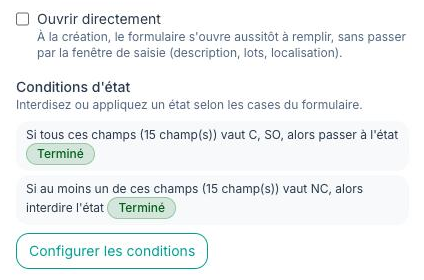
Cliquez sur « Valider les conditions ». Vous revenez à la fiche du type, qui les résume : enregistrez-la pour que les conditions s'appliquent.
Deux exemples à reprendre
- Terminer automatiquement : « Si tous ces champs » (tous les points de contrôle) « vaut » Conforme ou Sans objet, « alors passer à l'état » Terminé.
- Empêcher de terminer : « Si au moins un de ces champs » (tous les points de contrôle) « vaut » Non conforme, « alors interdire l'état » Terminé.
- Si votre PDF a une case séparée par réponse, choisissez la colonne de cases et « est coché ou rempli » à la place de « vaut ».
Ce qui se passe quand on remplit le formulaire
- Le passage d'état se fait au moment où une saisie remplit la condition. Un bandeau l'annonce.
- Si la condition a terminé le formulaire, il reste modifiable jusqu'à ce que vous le fermiez. Si vous corrigez une case et que la condition n'est plus remplie, il reprend son état précédent.
- Un état interdit est grisé, avec les champs en cause. Le refus vaut aussi depuis la liste et la modification en lot : les autres formulaires de la sélection sont bien modifiés.
Bon à savoir
- L'interdiction l'emporte toujours sur le passage automatique.
- Si plusieurs conditions « passer à » sont remplies en même temps, la dernière de la liste s'applique.
- Un formulaire terminé se rouvre toujours à la main, en changeant son état.
- Les champs de signature ne peuvent pas servir de condition.
- Le passage automatique a lieu quand on remplit le formulaire lui-même. Une valeur modifiée ailleurs, par exemple depuis un import Excel, ne change pas l'état.
Les conditions se règlent sur ordinateur. Elles s'appliquent aussi aux formulaires remplis sur tablette et téléphone (iOS, Android), avec l'application à jour.