
Dans la page « Fichiers », vous pouvez garder plusieurs plans ouverts en même temps et passer de l'un à l'autre en un clic, comme dans un navigateur. Les onglets existent sur ordinateur comme sur tablette.
Ouvrez un premier plan
Dans votre projet, ouvrez « Fichiers » dans le menu de gauche, puis cliquez sur un plan dans l'arborescence : il s'affiche à droite.
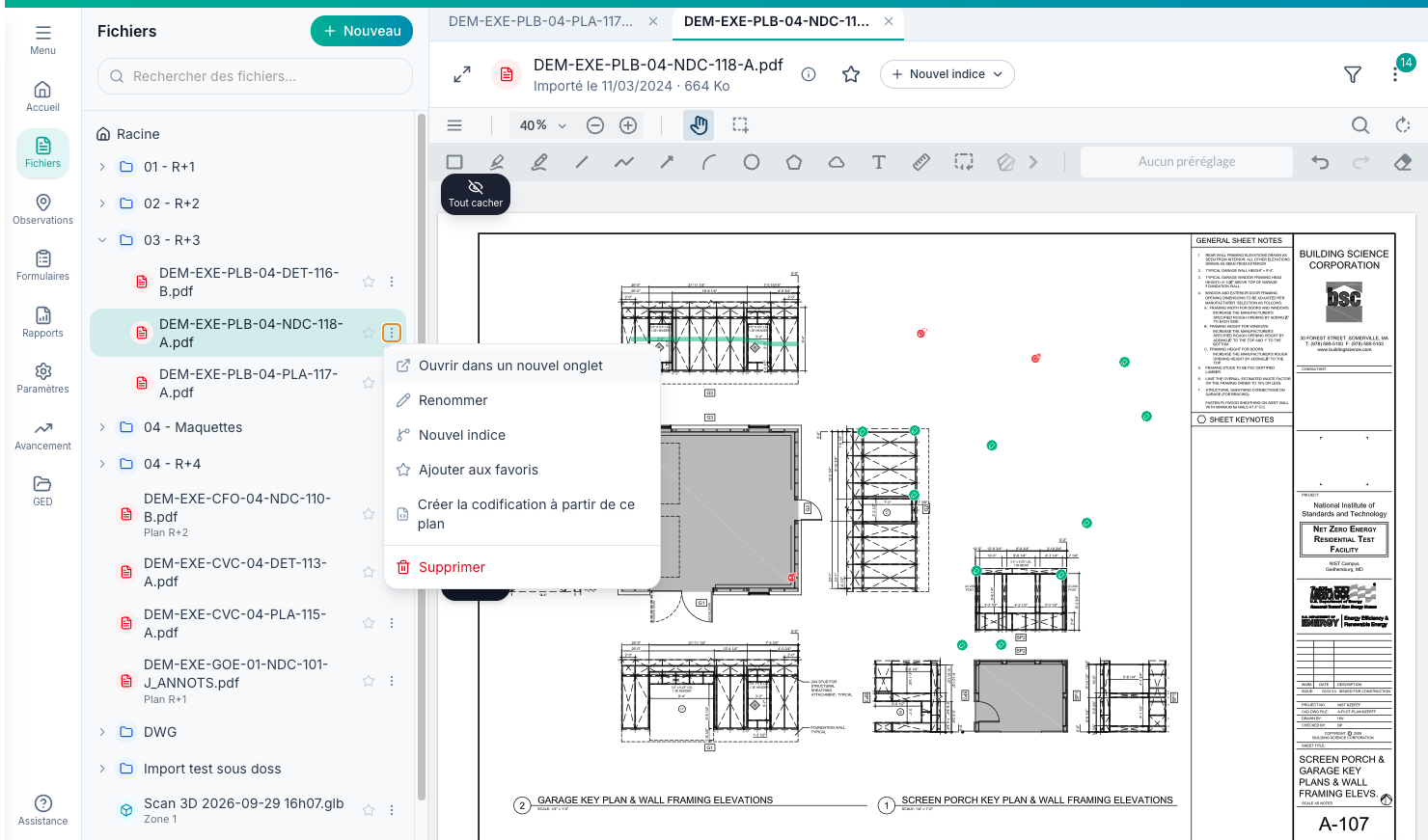
Ouvrez un deuxième plan dans un nouvel onglet
Faites un clic droit sur un autre plan, ou cliquez sur les trois points ⋮ au bout de sa ligne, puis choisissez « Ouvrir dans un nouvel onglet ». Sur tablette, touchez les trois points ⋮ du plan.
Une barre d'onglets apparaît au-dessus du plan : le plan déjà ouvert devient le premier onglet, le nouveau s'ajoute à sa droite.
Passez d'un plan à l'autre
Cliquez sur un onglet pour afficher son plan. Chaque onglet garde son zoom et sa position : vous retrouvez le plan là où vous l'aviez laissé. La croix à droite du nom ferme l'onglet.
Bon à savoir
- Un clic simple sur un plan dans l'arborescence remplace le plan de l'onglet actif, comme dans un navigateur. Seul « Ouvrir dans un nouvel onglet » ajoute un onglet.
- Si le plan demandé a déjà son onglet, FunBIM y bascule au lieu d'en créer un second.
- Le même plan peut occuper deux onglets : choisissez « Ouvrir dans un nouvel onglet » sur le plan déjà affiché. Le second onglet porte le nom du plan suivi de (2). Pratique pour garder deux zones d'un grand plan sous la main.
Les onglets sont gardés, projet par projet, tant que vous ne rechargez pas la page (ou que vous ne fermez pas l'application sur tablette). Ils ne sont ni enregistrés ni partagés avec les autres membres du projet.