
Vos plans AutoCAD au format DWG s'importent directement dans FunBIM : plus besoin de les convertir en PDF avec un autre logiciel. FunBIM s'occupe de la conversion dès l'import.
Ouvrez la fenêtre d'import
Dans votre projet, ouvrez « Fichiers » dans le menu de gauche. Cliquez sur « + Nouveau », puis sur « Ajouter des fichiers ».
Choisissez le dossier et vos fichiers DWG
Dans « Dossier de destination », sélectionnez le dossier où ranger le plan. Glissez vos fichiers DWG dans la zone d'import, ou cliquez sur « Fichiers » pour les choisir sur votre ordinateur. Cliquez ensuite sur « Importer ».
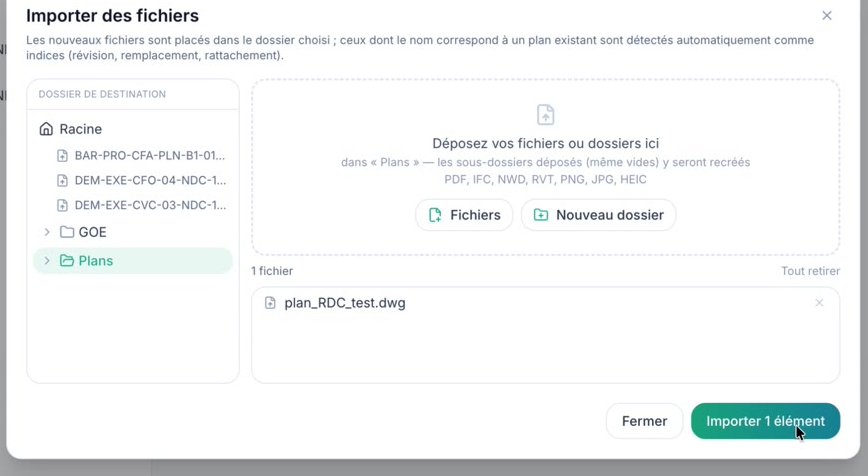
Laissez FunBIM convertir le plan
Le plan apparaît aussitôt dans l'arborescence, au format PDF et sous le même nom, avec la mention « Conversion du DWG en cours… ». La conversion prend quelques instants : si vous cliquez sur le plan avant la fin, FunBIM vous invite à réessayer un peu plus tard.
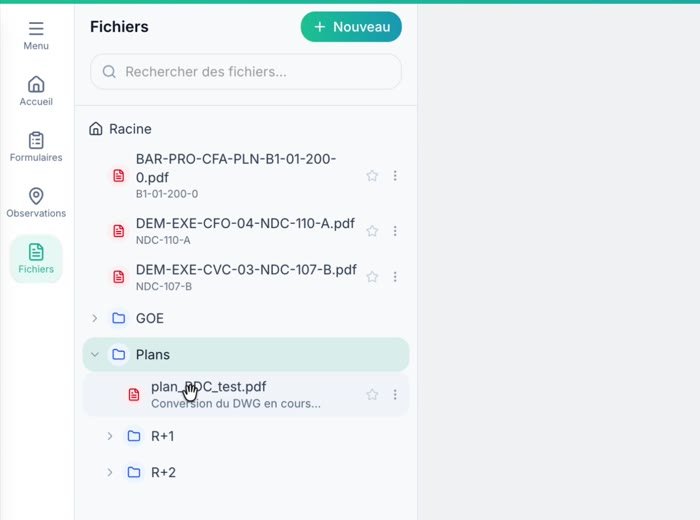
Ouvrez votre plan
Une fois la conversion terminée, cliquez sur le plan : il s'ouvre comme n'importe quel PDF. Vous pouvez y placer des observations, des annotations ou des formulaires.
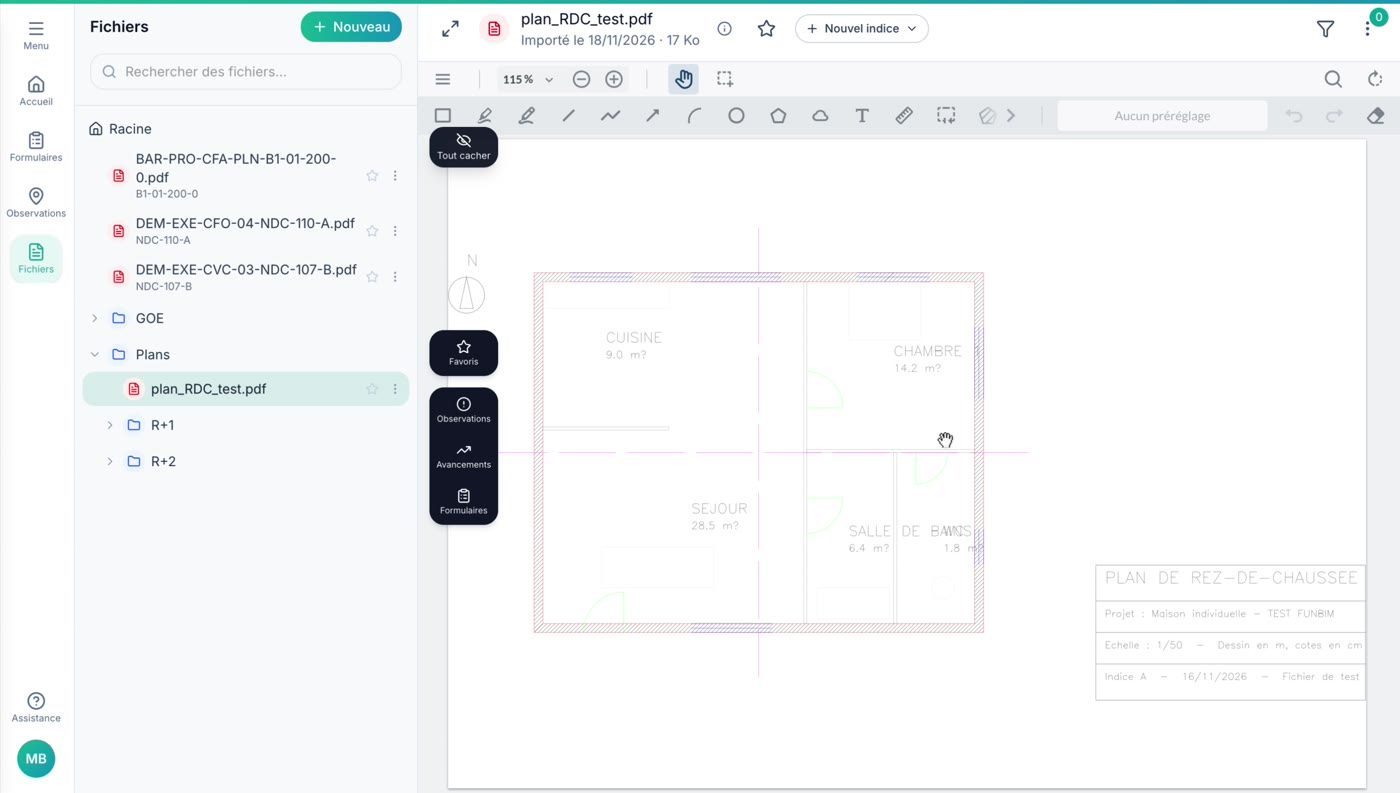
Bon à savoir
- Aucun logiciel intermédiaire n'est nécessaire : ni AutoCAD, ni convertisseur PDF.
- À chaque nouvel indice, importez le fichier DWG tel quel. Comme pour un PDF, un fichier dont le nom correspond à un plan existant est détecté automatiquement comme nouvel indice. Voir « Comment insérer un nouvel indice de plan ? »