
Une fois un widget ajouté à votre Dashboard, vous pouvez l'agrandir, le rétrécir, le modifier ou le déplacer. Voici comment ajuster sa taille et sa place.
Agrandir ou rétrécir un widget
Ouvrir le menu du widget
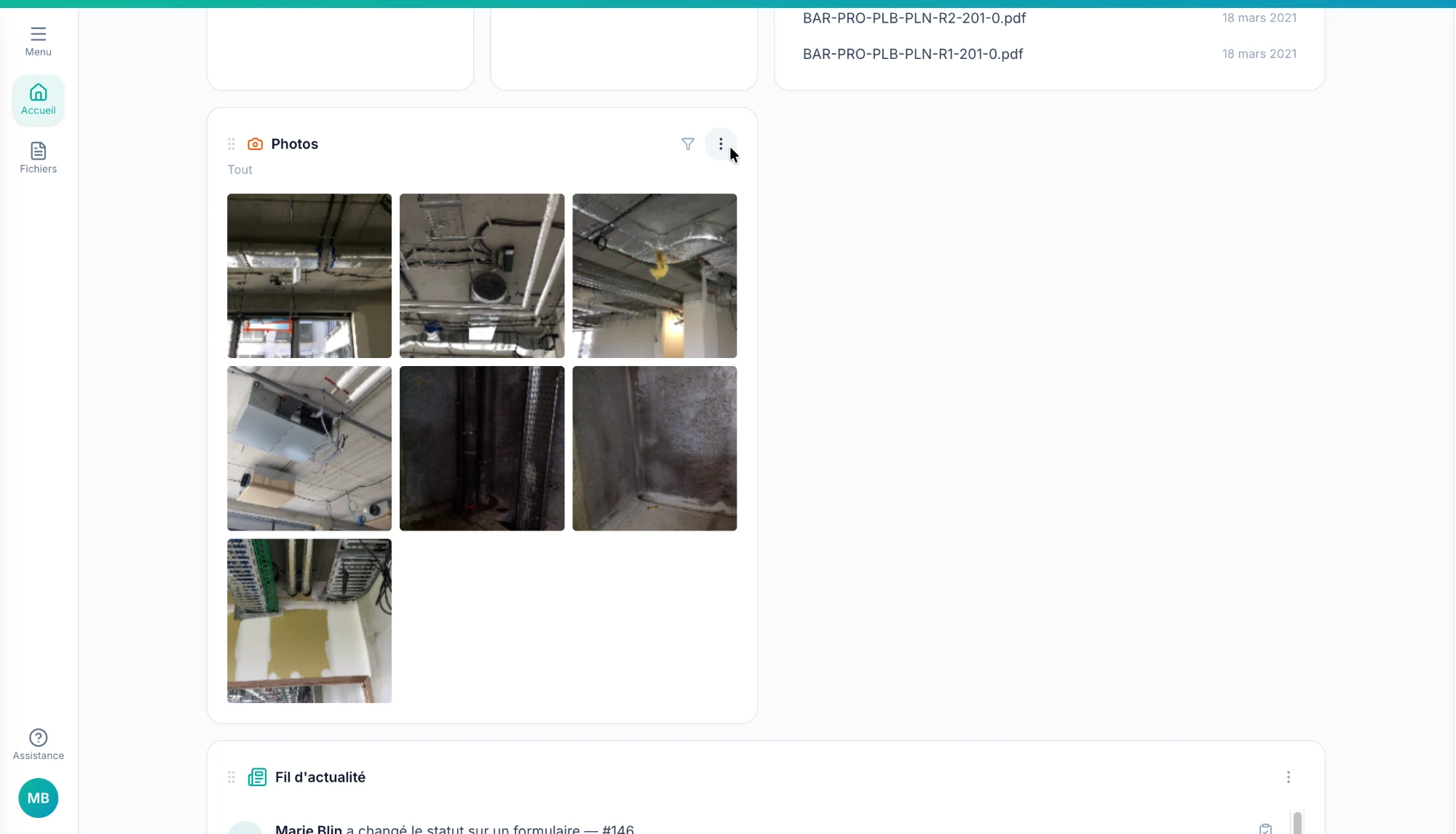
En haut à droite de chaque widget, cliquez sur les trois petits points ⋮.
Agrandir ou rétrécir
Un petit menu s'ouvre. Cliquez sur « Agrandir » pour donner plus de place au widget, ou sur « Rétrécir » pour le réduire. Le Dashboard se réorganise automatiquement.
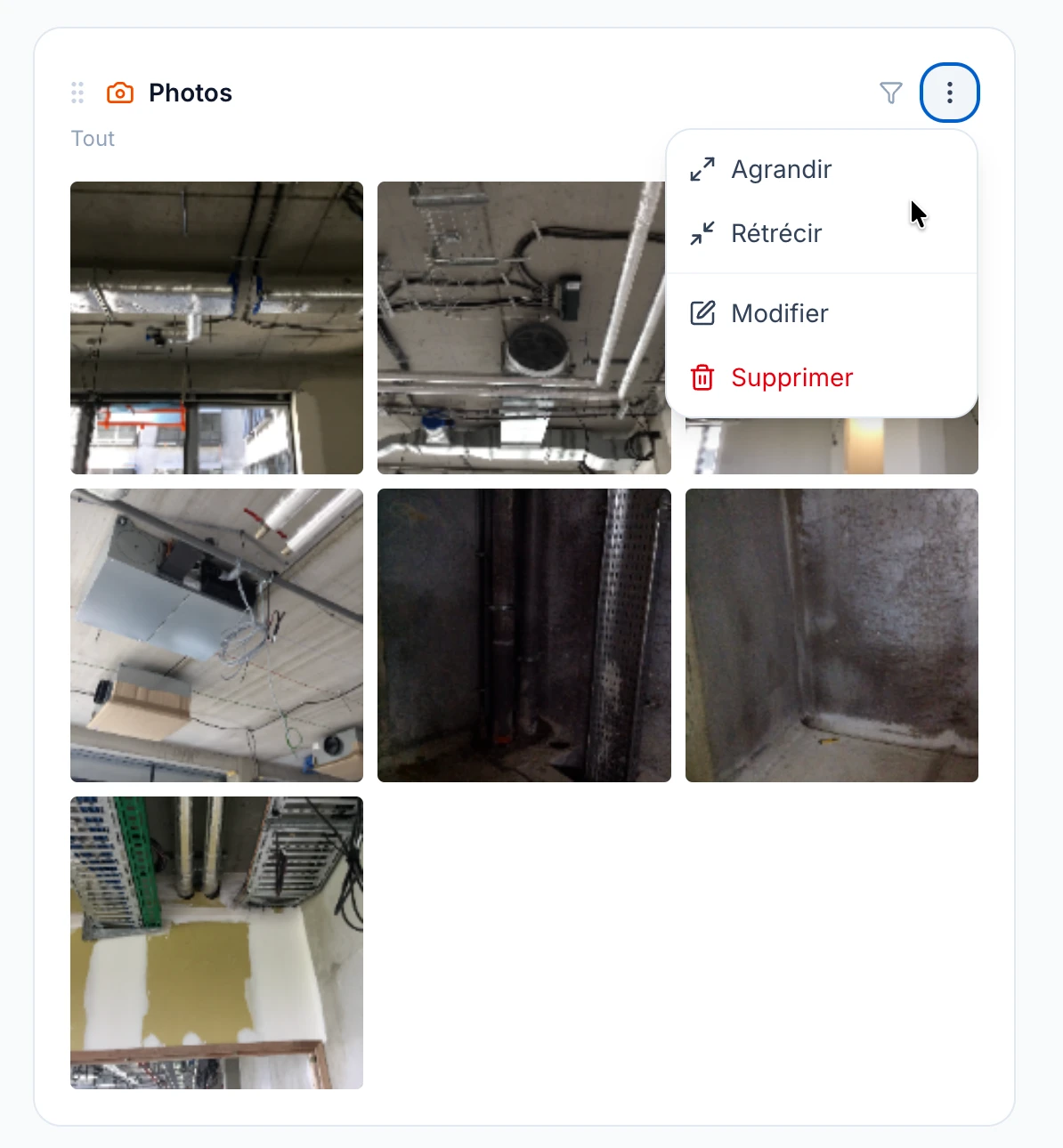
Répétez l'opération pour passer d'une taille à l'autre.
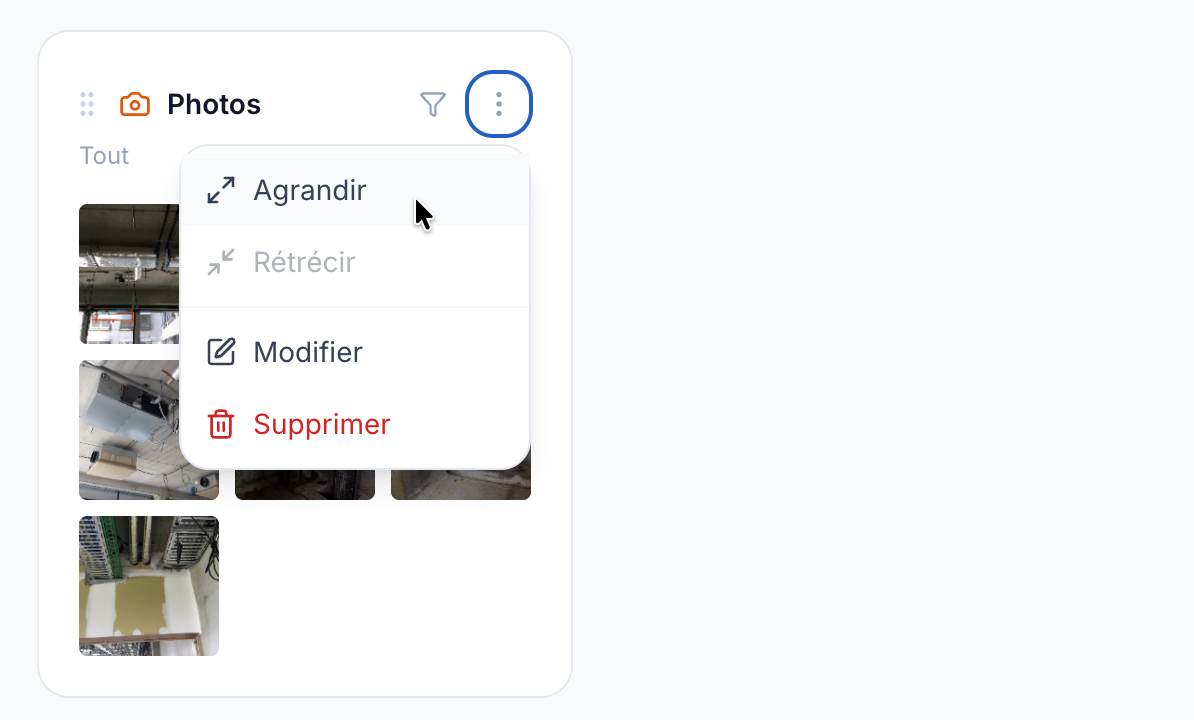
Si « Agrandir » ou « Rétrécir » est grisé, le widget a déjà atteint sa taille maximale ou minimale.
Déplacer un widget
Attraper la poignée
En haut à gauche de chaque widget, à côté de son titre, se trouve une poignée ⋮⋮. Au survol, l'info-bulle « Glisser pour réordonner » s'affiche. Cliquez dessus et maintenez le clic.
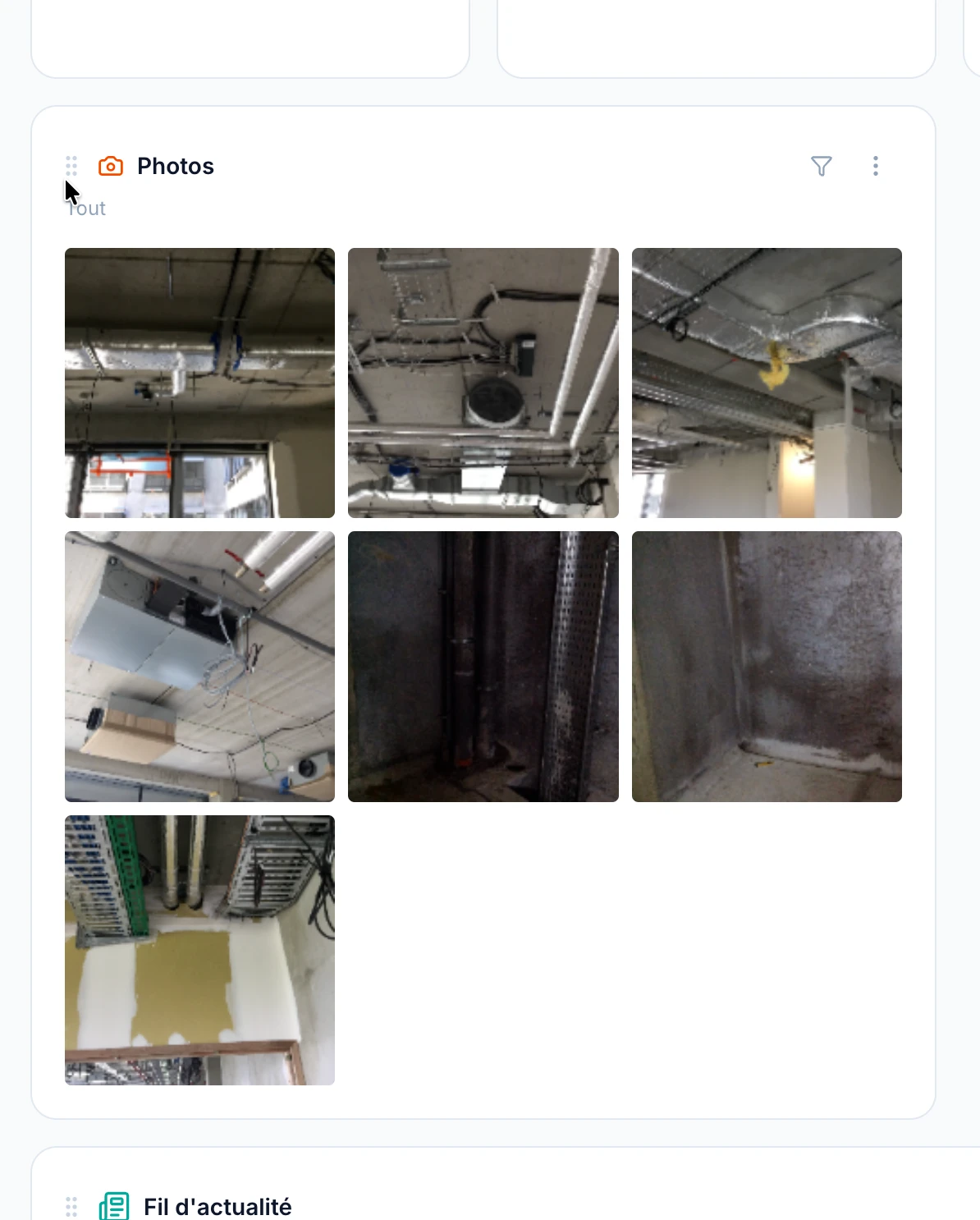
Glisser le widget à sa nouvelle place
Faites glisser le widget vers l'endroit voulu du Dashboard. Une barre verte indique où il va se placer : relâchez pour valider.
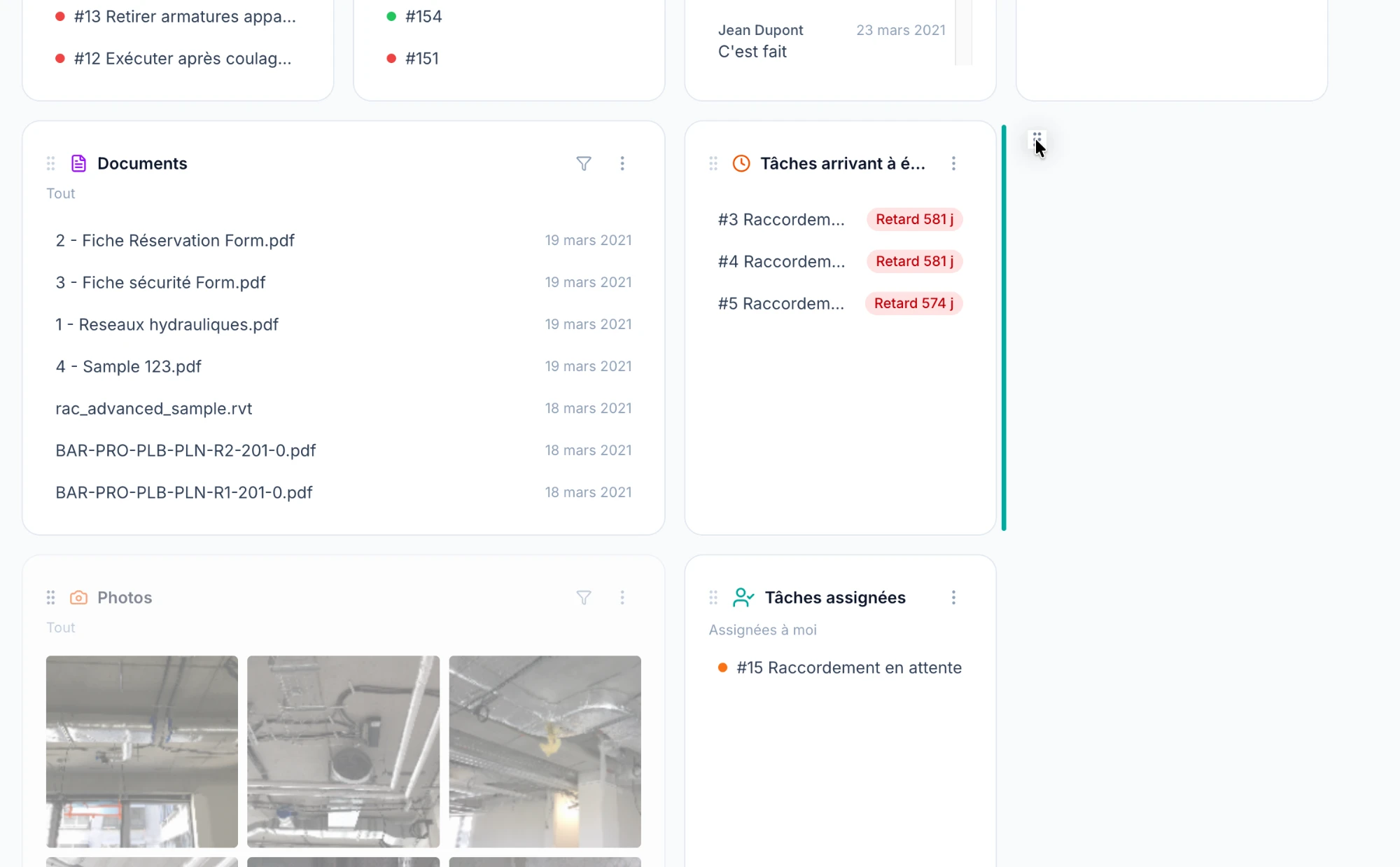
Le widget prend sa nouvelle place et les autres widgets s'ajustent autour.
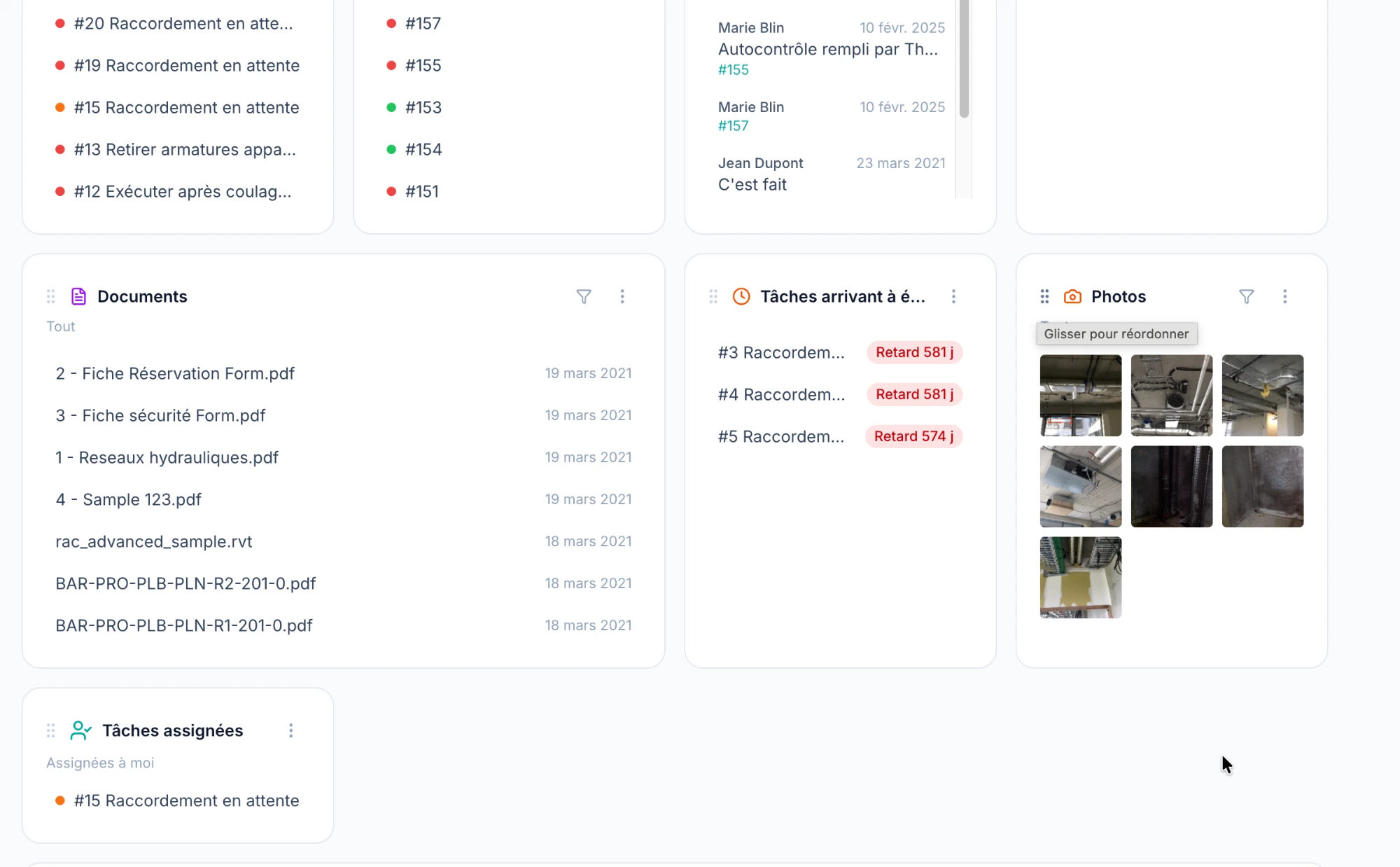
Votre Dashboard est organisé : chaque widget a la taille et la place que vous avez choisies.