
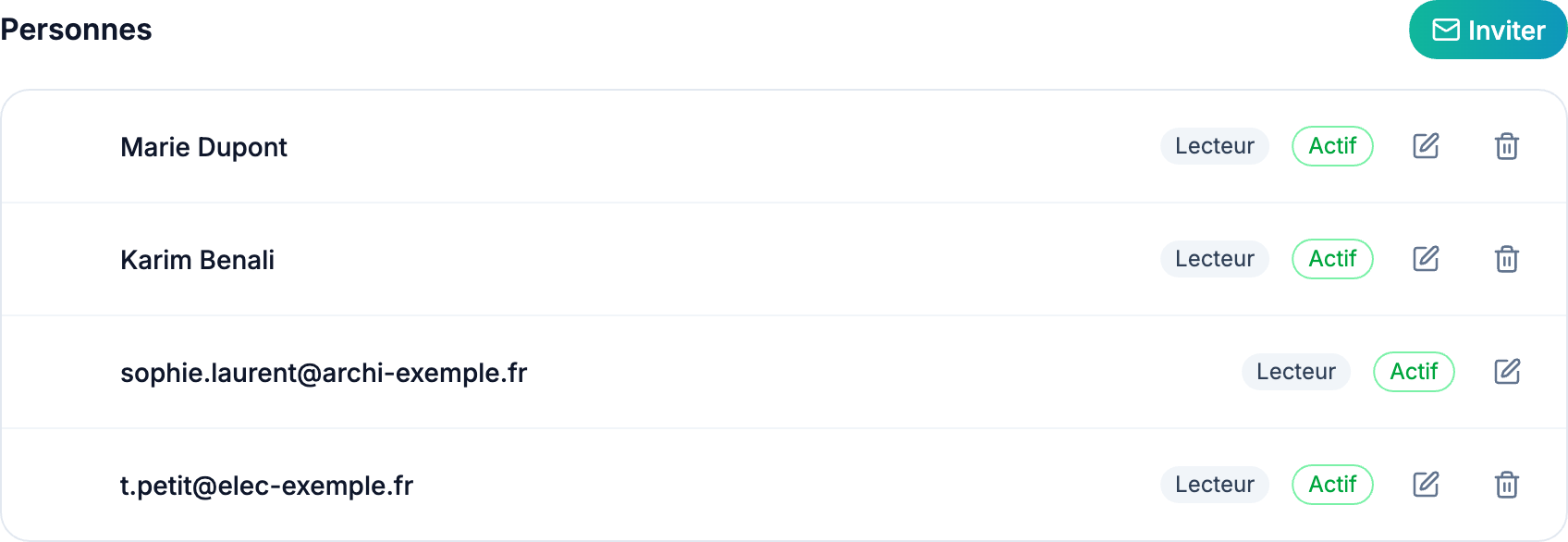
Allez dans Paramètres → Intervenants, section « Personnes », puis cliquez sur « Inviter ».
Saisissez l'adresse email de la personne et choisissez son rôle :
- Administrateur : tous les droits, y compris le paramétrage du projet et l'invitation de membres. « Tous les lots » lui est attribué par défaut.
- Membre : crée, modifie et clôture les observations de ses lots.
- Lecteur : consulte le projet sans le modifier.
- Personnalisé : vous réglez chaque droit vous-même.
Le détail des droits appliqués par le rôle est toujours affiché sous le sélecteur — création, lecture, modification, clôture, suppression, import de fichiers, configuration du projet. Modifier l'un d'eux bascule automatiquement le rôle en « Personnalisé ».
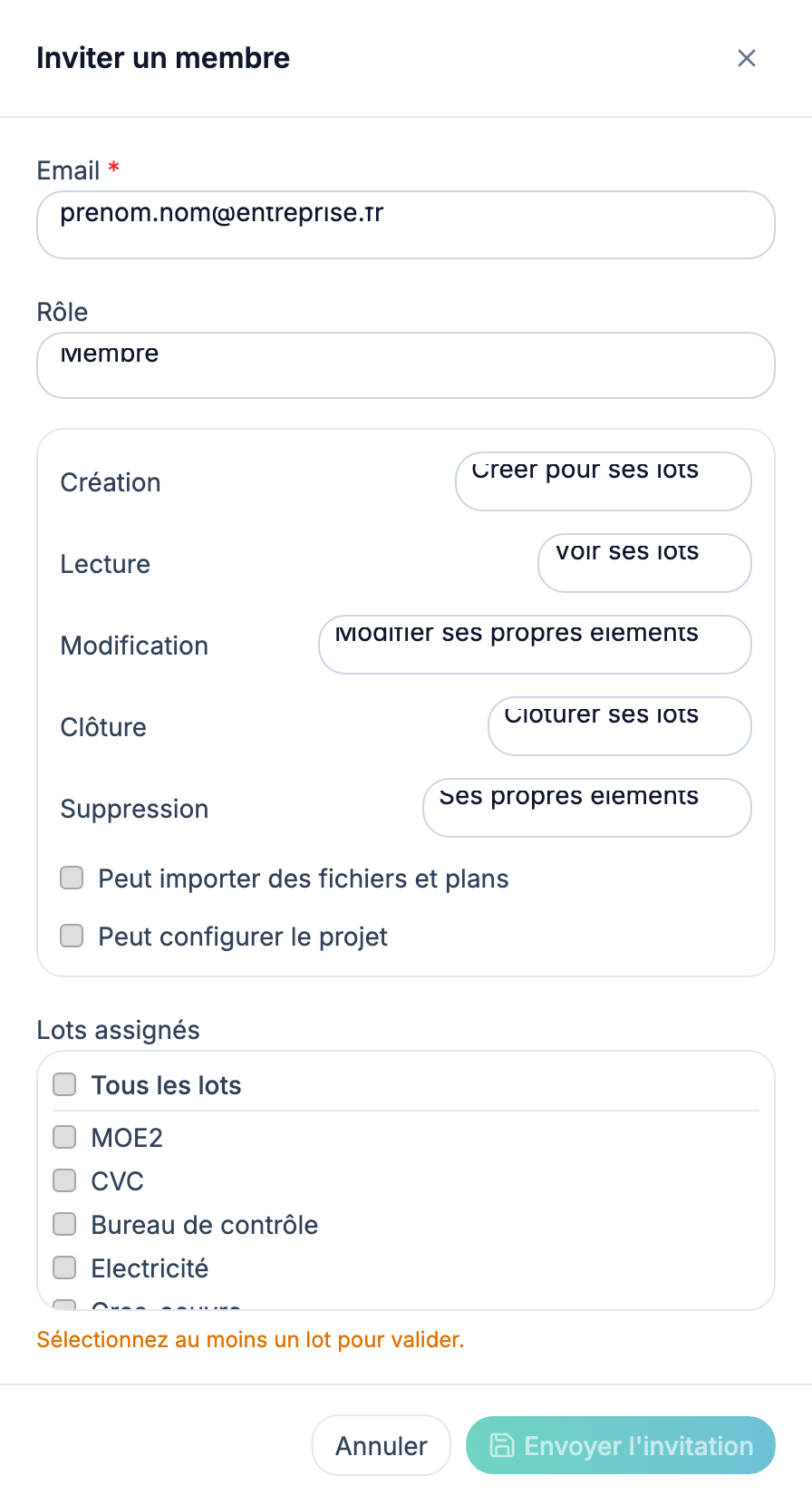
Cochez ensuite les lots de la personne (ou « Tous les lots »). Pour un membre, au moins un lot est requis : ses droits « pour ses lots » n'auraient sinon aucune portée. Si une entreprise est rattachée aux lots choisis, vous pouvez y associer la personne.
Cliquez sur « Envoyer l'invitation ». La personne reçoit un email ; l'invitation apparaît dans « Invitations en attente » jusqu'à ce qu'elle l'accepte depuis sa page « Mes Projets » (14 jours maximum). Vous pouvez la révoquer à tout moment.
Si la personne n'a pas encore de compte FunBIM, elle le crée avec la même adresse email : l'invitation l'attend à sa première connexion.
Pour modifier plus tard les droits ou les lots d'un membre, utilisez l'icône crayon sur sa ligne. Le créateur du projet ne peut pas être retiré de son projet.