
Le menu regroupe toutes les fonctionnalités de FunBIM. Vous pouvez mettre celles que vous utilisez le plus en raccourci, pour les ouvrir en un clic, puis les ranger dans l'ordre qui vous convient.
Ouvrir le menu
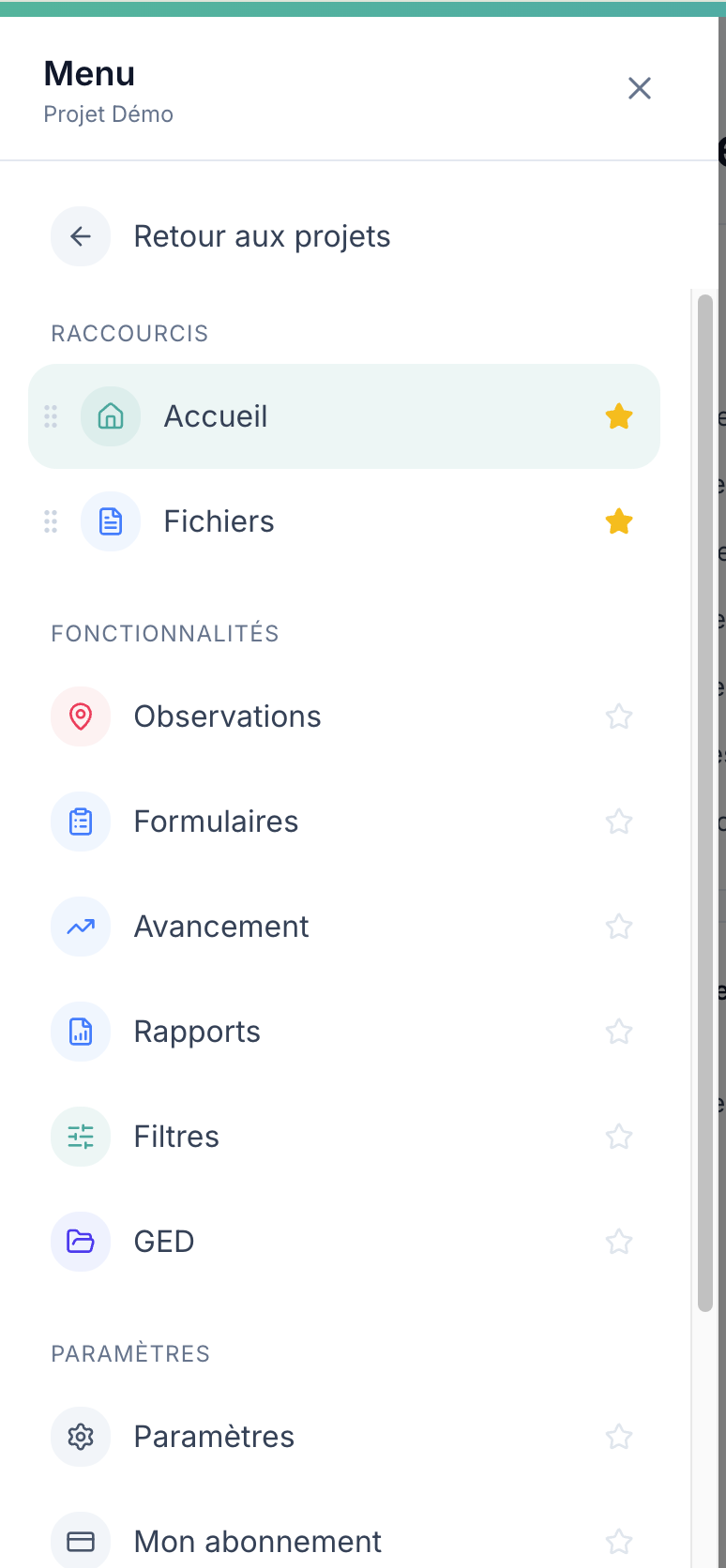
Le menu se trouve dans la barre latérale, à gauche de l'écran. Cliquez sur « Menu », tout en haut. Sous le menu, la barre affiche vos raccourcis (ici Accueil et Fichiers).

Le menu s'ouvre avec la liste complète, organisée en trois sections :
- Raccourcis : vos fonctionnalités favorites, affichées aussi dans la barre latérale ;
- Fonctionnalités : Observations, Formulaires, Avancement, Rapports, Filtres, GED… ;
- Paramètres : Paramètres du projet et Mon abonnement.
Ajouter une fonctionnalité aux raccourcis
Cliquez sur l'étoile ☆ à droite de la fonctionnalité. L'étoile se remplit ★ et la fonctionnalité rejoint la section Raccourcis.
Une fois le menu fermé, elle apparaît directement dans la barre latérale : plus besoin de repasser par « Menu » pour l'ouvrir.
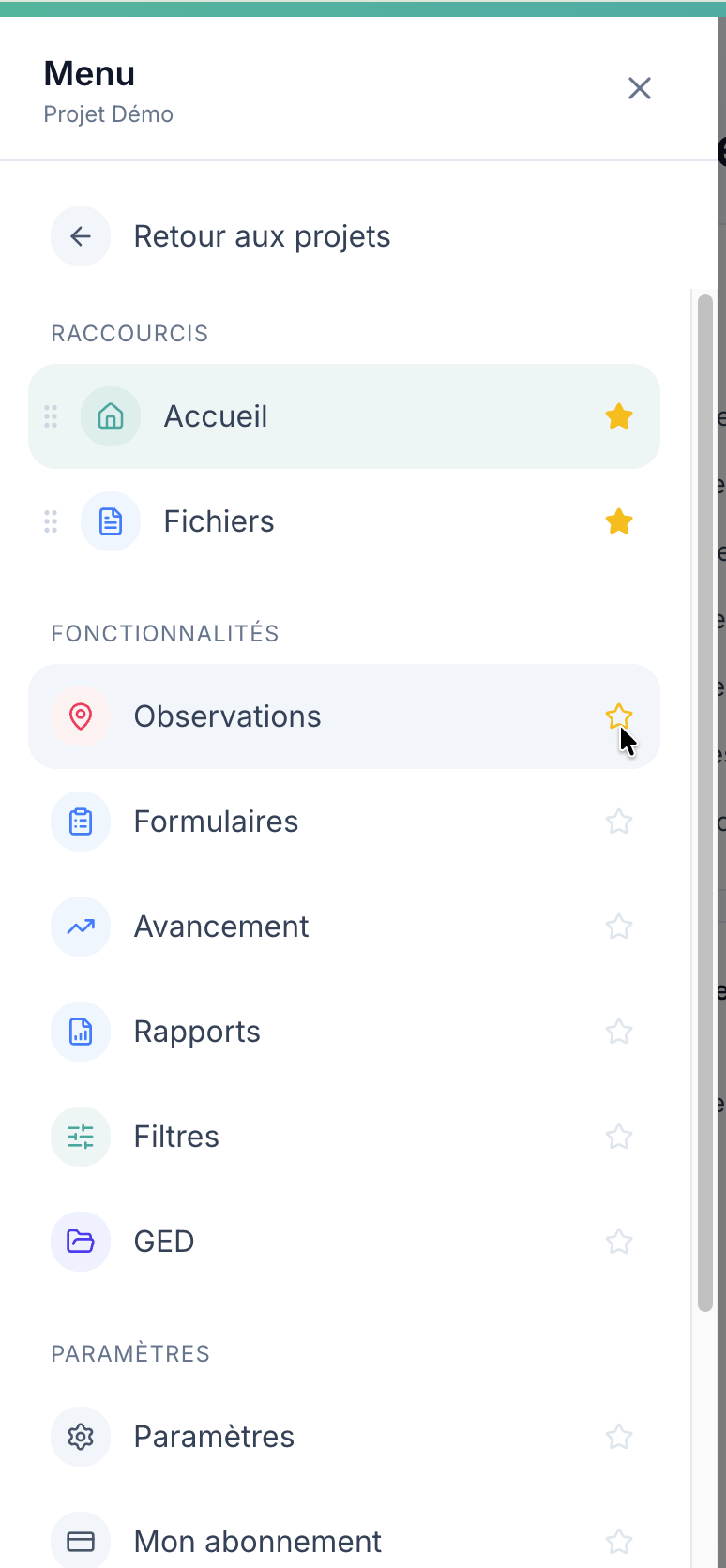
Pour retirer un raccourci, cliquez de nouveau sur son étoile.
Changer l'ordre des raccourcis
Dans la section Raccourcis, attrapez la poignée ⋮⋮ à gauche d'une fonctionnalité, puis glissez-la vers le haut ou vers le bas. Un trait vert indique où elle va se placer : relâchez pour valider.
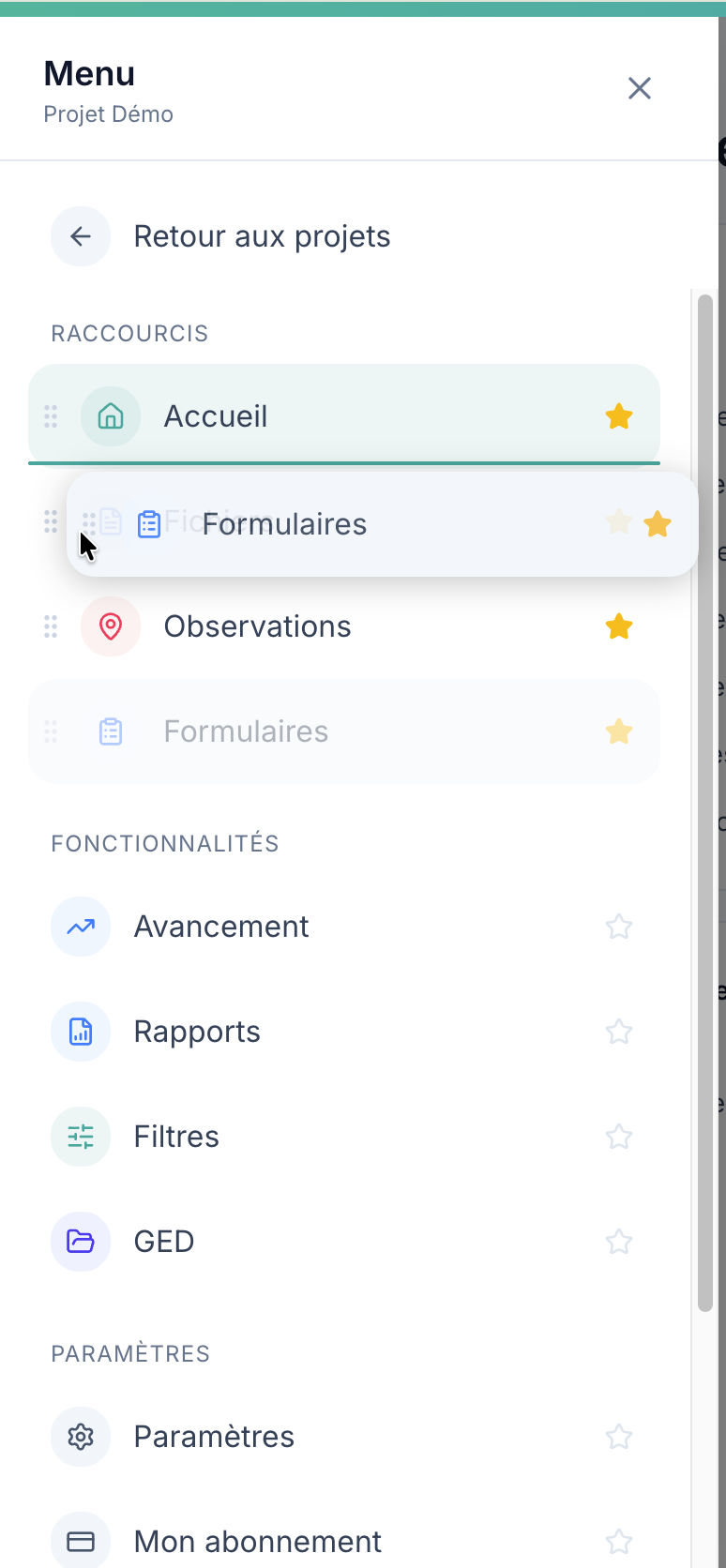
La barre latérale reprend le même ordre.
Votre menu est paramétré : vos fonctionnalités clés sont à un clic, dans l'ordre que vous avez choisi.